Comment ajouter un retour manuellement
Aperçu
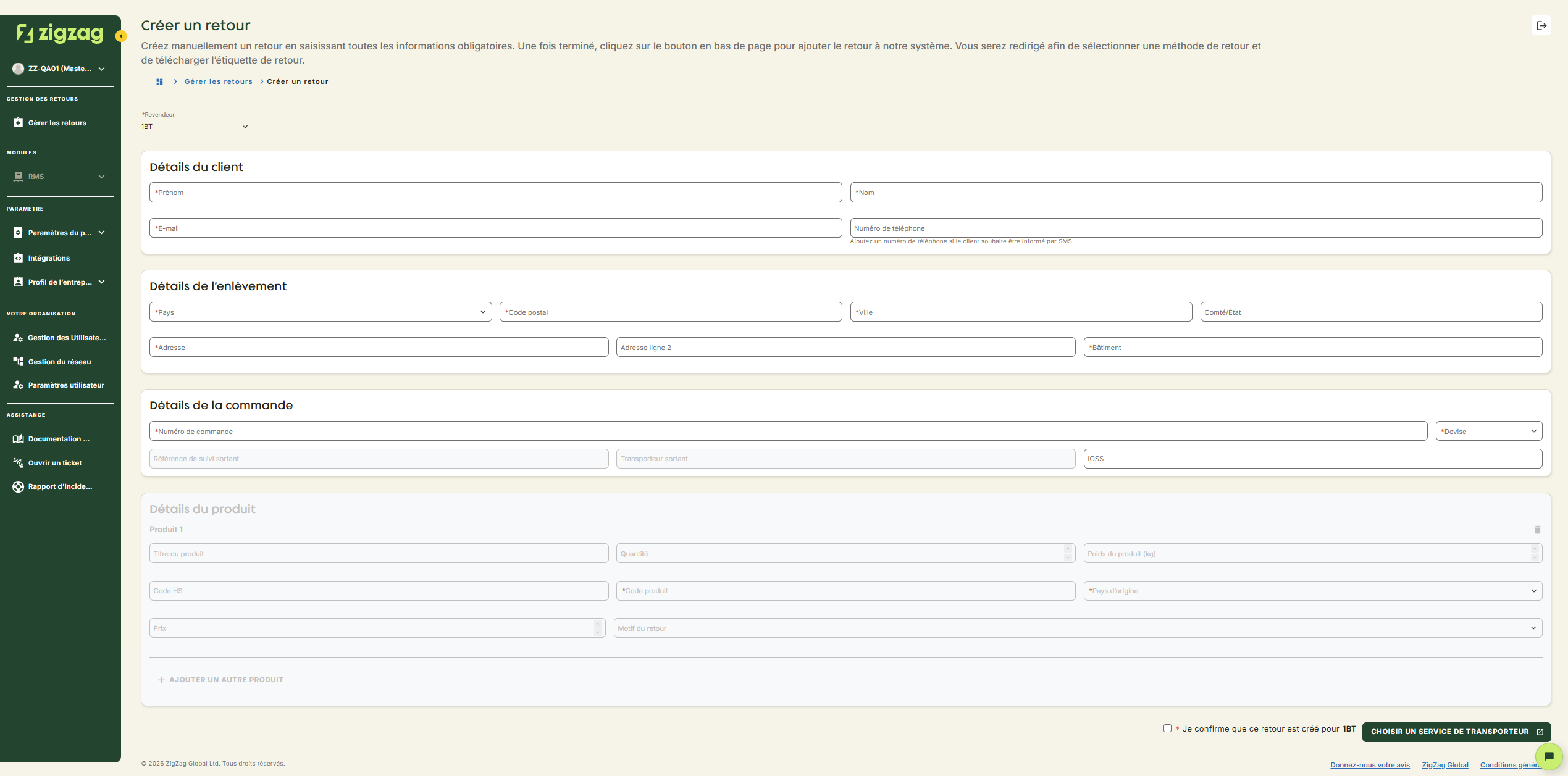
Cette page vous guidera tout au long du processus d’ajout manuel d’un retour. La fonctionnalité de création de retours est conçue pour être simple et intuitive, en réduisant au minimum la saisie manuelle pour les retours nationaux et en adaptant automatiquement les champs requis en fonction du type de retour. Vous pouvez accéder à cette page depuis la page Manage Returns en cliquant sur le bouton "Create Return(s)". Une fois le retour soumis, il apparaîtra dans votre tableau Manage Returns.
Comment ajouter un retour manuellement
- Accédez à la page Manage Returns
- Cliquez sur le bouton "Create Return(s)"
- Remplissez le formulaire en fournissant les informations nécessaires concernant le retour.
Les champs obligatoires pour les retours transfrontaliers deviennent facultatifs si le retour est national - Sélectionnez le transporteur : Une fois le formulaire entièrement rempli, cliquez sur le bouton d’envoi. Les options disponibles sont :
- Returns Portal : Un nouvel onglet s’ouvrira et vous redirigera vers la page du transporteur dans le portail de retours afin de finaliser la demande
- Retailer Hub : Vous serez redirigé vers la page des détails du retour que vous venez de créer. Vous pourrez télécharger l’étiquette ainsi que les autres documents associés.
Prochainement
Retailer Hub évolue constamment en fonction des retours reçus. Ces pages principales fournissent à vos équipes les bases nécessaires pour gérer les retours rapidement et clairement, avec des données interconnectées sur l’ensemble de la plateforme !