Gérer les retours
Aperçu
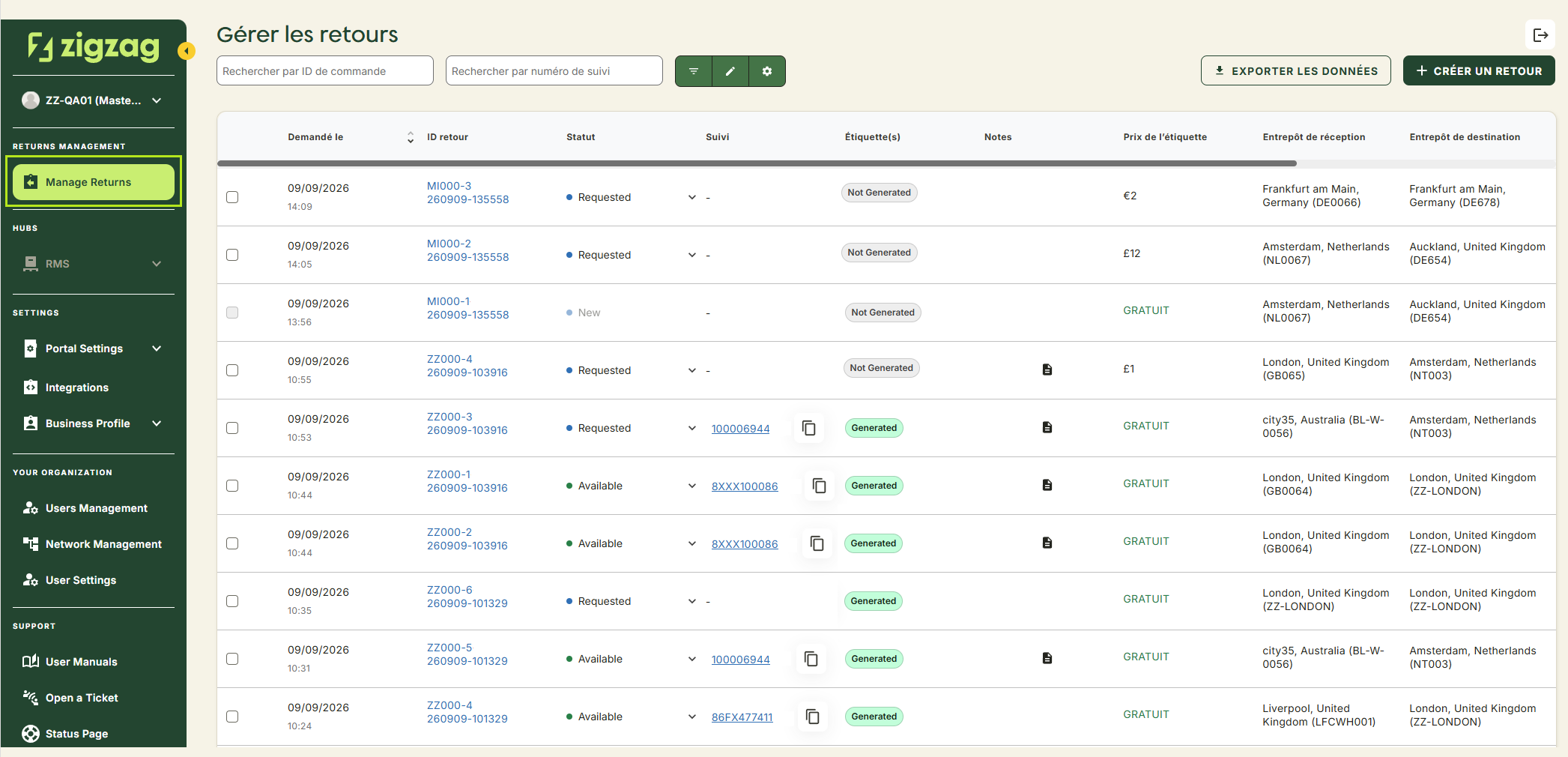
La page Gérer les retours constitue votre point de départ. Elle répertorie toutes les demandes de retour soumises par vos clients : un tableau de bord depuis lequel vous pouvez filtrer et rechercher les retours, ainsi qu’effectuer rapidement des actions.
Fonctionnalités et actions disponibles
Considérez cette page comme votre centre de contrôle pour les retours. Voici tout ce que vous pouvez y faire :
- Consulter tous les retours : Le tableau des retours affiche une ligne par demande de retour avec les informations suivantes :
- Demandé le : Date et heure de création du retour
- ID commande : Référence de la commande associée
- ID retour : Identifiant unique du retour
- Retailer : Marque/commerçant associé au retour
- Email client: Adresse e-mail du client
- Nom client : Nom du client
- Pays : Pays d’origine du client
- Méthode de retour : Nom du transporteur et service utilisé
- Statut : Statut actuel du retour
- ID de suivi : Numéro de suivi de l’expédition
- Étiquette(s) : Statut de l’étiquette (Not Generated, Failed, Generated)
- Notes : Identifiez les retours comportant des notes ou des images téléversées par vos clients
- Entrepôt de réception : Entrepôt désigné pour recevoir le retour
- Entrepôt de destination : Entrepôt de destination des retours traités
- Référence de l’entrepôt : Numéro de référence interne de l’entrepôt
- Numéro de référence externe : Identifiant supplémentaire fourni par une source externe
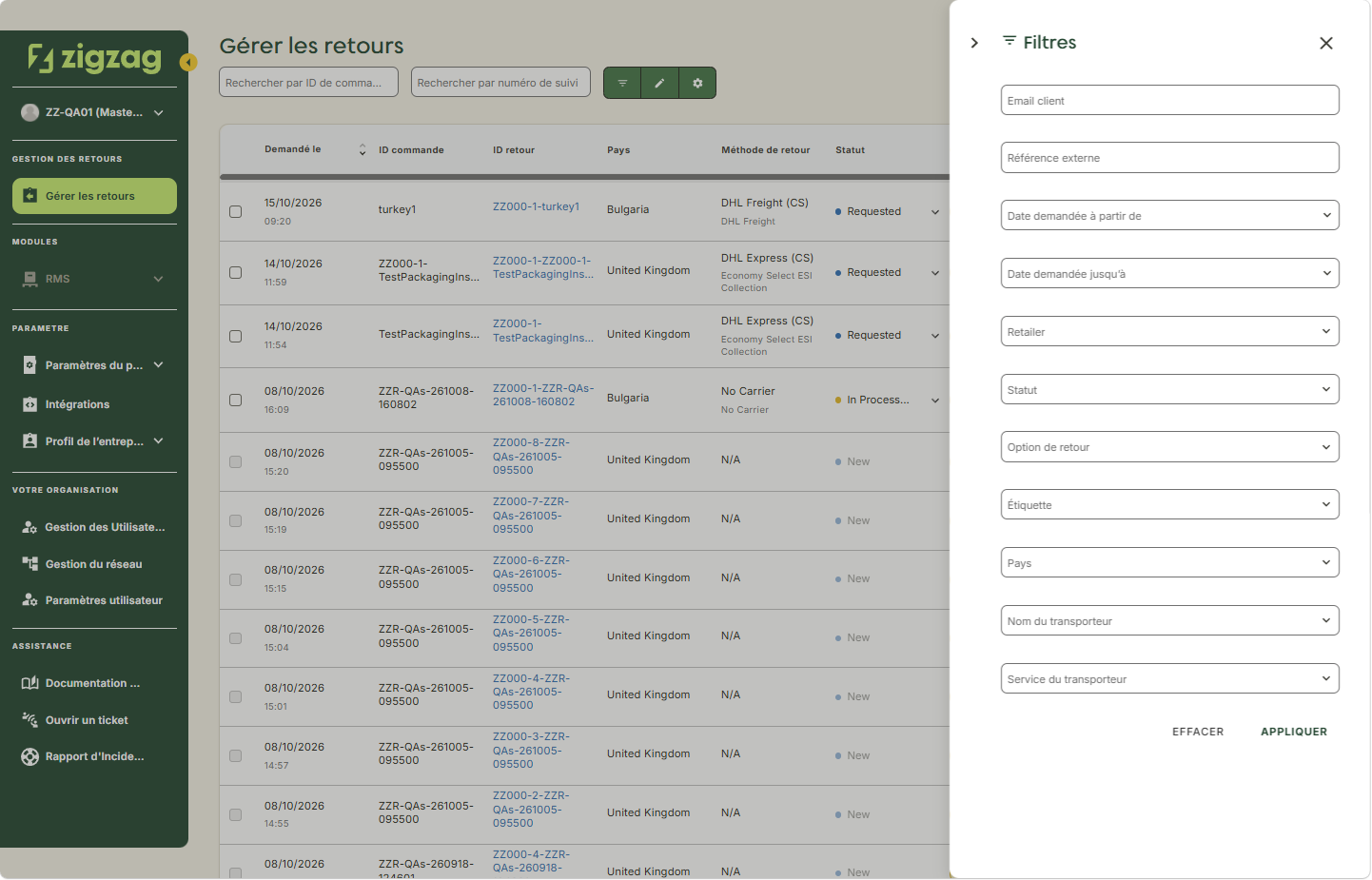
- Rechercher et filtrer : Vous recherchez un élément spécifique ? Utilisez les outils intégrés :
- Rechercher par : ID commande, Email client, Numéro de référence externe
- Filtrer par : Retailer, Statut, Étiquette, Pays, Email client, Numéro de référence externe, Nom du transporteur, Service du transporteur, Date de la demande à partir du et Date de la demande jusqu’au
Lorsque vous utilisez les champs de recherche sans appliquer de filtres supplémentaires, une erreur de délai d’attente peut se produire en raison du volume important de retours à traiter. Dans ce cas, essayez d’abord de restreindre la recherche, par exemple en sélectionnant une marque. Nous avons connaissance de ce problème et travaillons déjà à sa résolution
Vous pouvez combiner les recherches et les filtres pour obtenir des résultats plus précis. Les filtres appliqués apparaissent sous la barre de recherche afin que vous puissiez facilement les gérer ou les supprimer
- Mettre à jour le statut du retour - Vous pouvez modifier le statut des retours directement dans le tableau. Les étiquettes avec code couleur améliorent la visibilité et vous font gagner du temps lorsque vous gérez un grand nombre d’articles simultanément.
- Ouvrir les détails : Cliquez sur un Return ID pour afficher toutes les informations relatives au retour, notamment les informations client, le suivi et les informations sur l’entrepôt
- Créer un retour : Vous devez ajouter un retour manuellement ? Cliquez sur le bouton "Créer un retour" dans l’angle supérieur droit pour ouvrir le formulaire de création manuelle d’un retour
Retailer Hub évolue constamment en fonction des retours reçus. Ces pages principales fournissent à vos équipes les bases nécessaires pour gérer les retours rapidement et clairement, avec des données interconnectées sur l’ensemble de la plateforme !