Intégration WhatsApp
Aperçu
Cette page vous explique comment configurer les notifications WhatsApp.
À savoir avant de commencer
Avant de commencer le processus d'intégration, assurez-vous de remplir les conditions suivantes :
- Vous disposez d'un compte Meta Business.
- Vous disposez d'un compte WhatsApp Business.
- Vous disposez d'un numéro de téléphone qui n'est pas déjà associé à une autre solution (il est recommandé d'utiliser un nouveau numéro).
Vous ne disposez pas d'un compte Meta Business
Cliquez sur Continue with Facebook pour en créer un. L'activation peut prendre jusqu'à 48 heures.
Nous générerons un code PIN à 6 chiffres que vous pourrez saisir pour connecter votre compte à ZigZag.
Vous pouvez modifier ce code PIN à tout moment depuis WhatsApp Manager.
Vous disposez déjà d'un compte Meta Business
Accédez à l'onglet Paramètres du portail -> Paramètres des notifications -> Intégrations et suivez les étapes de configuration guidée.
- Si vous ne disposez pas encore d'un compte WhatsApp, vous pouvez générer un numéro et créer un nouveau compte directement depuis ZigZag pendant l'intégration.
- Le code PIN demandé pendant l'intégration est uniquement nécessaire si l'authentification à deux facteurs est activée. Dans le cas contraire, cliquez simplement sur Connect with Facebook.
Vous avez oublié votre code PIN ?
- Accédez à WhatsApp Manager → Phone number → cliquez sur More → puis sur Change PIN.
- Générez un nouveau code PIN à 6 chiffres et confirmez-le.
- Saisissez ce code PIN dans ZigZag.
- Cliquez sur Continue with Facebook.
Pour permettre à ZigZag de gérer votre compte WhatsApp Business, vous devrez accorder les autorisations d'accès nécessaires.
Vous ne disposez pas d'un compte WhatsApp Business
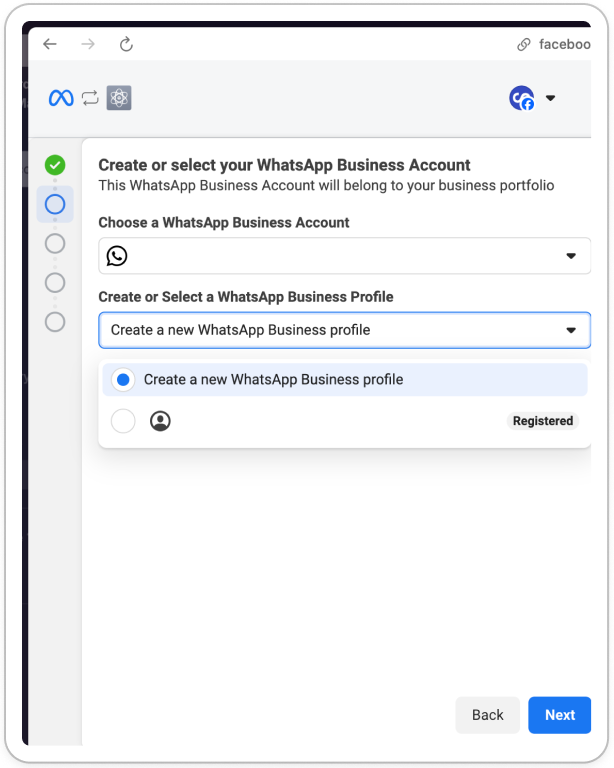
Étape 1 - Saisir les informations de votre entreprise
- Créez un nouveau compte Business Manager pour ajouter votre numéro de téléphone. Ces informations ne seront pas visibles par vos clients sur votre profil WhatsApp.
- Créez un compte WhatsApp Business - Ce compte sera associé à votre Business Manager.
- Créez un profil WhatsApp Business - Ce profil affichera les informations de votre entreprise aux utilisateurs de WhatsApp.
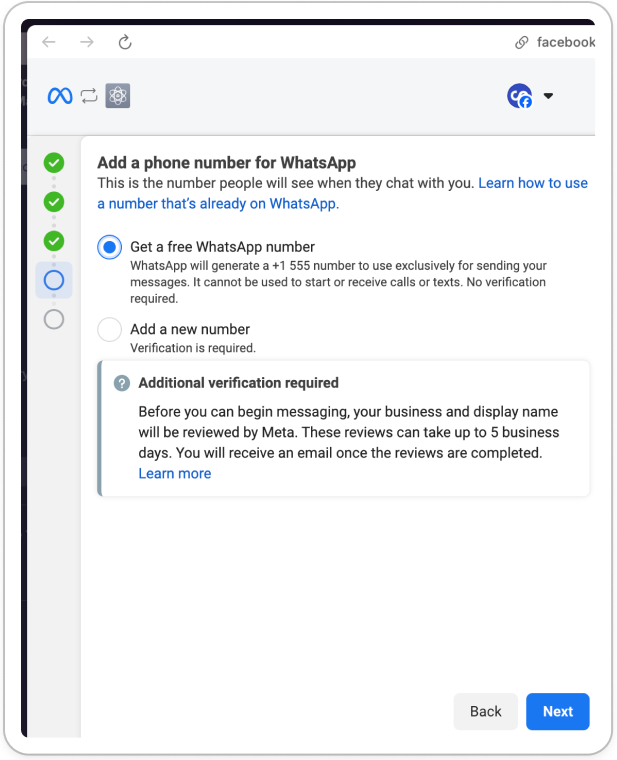
Étape 2 - Ajouter un numéro de téléphone
Ajoutez un numéro de téléphone pour WhatsApp. Il s'agit du numéro que vos clients verront lorsqu'ils communiqueront avec vous. Vous pouvez utiliser un numéro existant ou générer gratuitement un numéro WhatsApp.
Un compte WhatsApp Business peut disposer de deux numéros gratuits au maximum générés par Meta. Si nécessaire, supprimez un numéro existant avant d'en ajouter un nouveau.
Intégration WhatsApp
Suivez les étapes indiquées dans votre application WhatsApp Business.
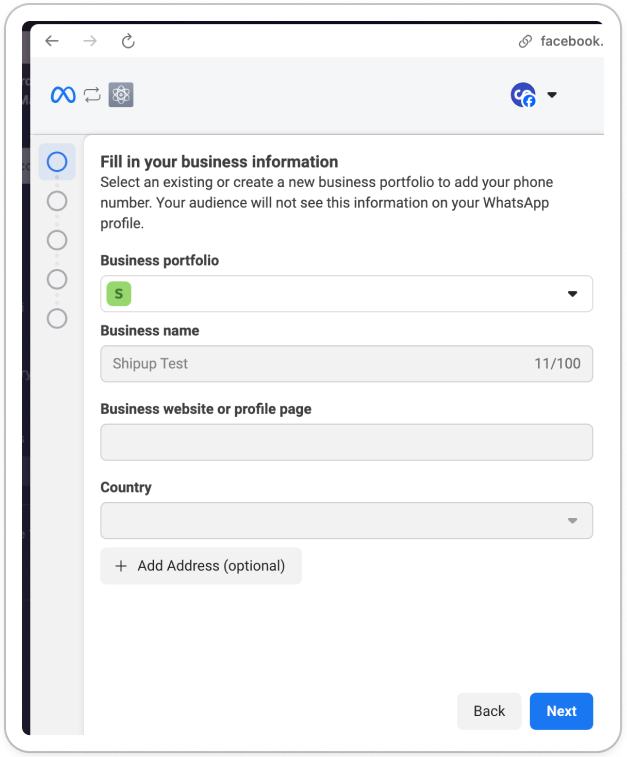
Étape 1 - Saisir les informations de votre entreprise
Renseignez les informations de votre entreprise :
- Sélectionnez un compte Business Manager existant.
- Sélectionnez un compte WhatsApp Business.
- Sélectionnez un profil WhatsApp Business, qui affichera les informations de votre entreprise aux clients sur WhatsApp.
Si un compte apparaît grisé et que vous ne pouvez pas le sélectionner, il est possible qu'il soit déjà utilisé par un autre service.
Dans ce cas, créez un nouveau compte et renseignez les informations de votre entreprise.
Étape 2 - Ajouter un moyen de paiement
Assurez-vous que vos informations de paiement sont correctement enregistrées dans Meta.
Vous ne pourrez envoyer que 250 messages. Une fois cette limite atteinte, vous ne pourrez plus envoyer de notifications WhatsApp.
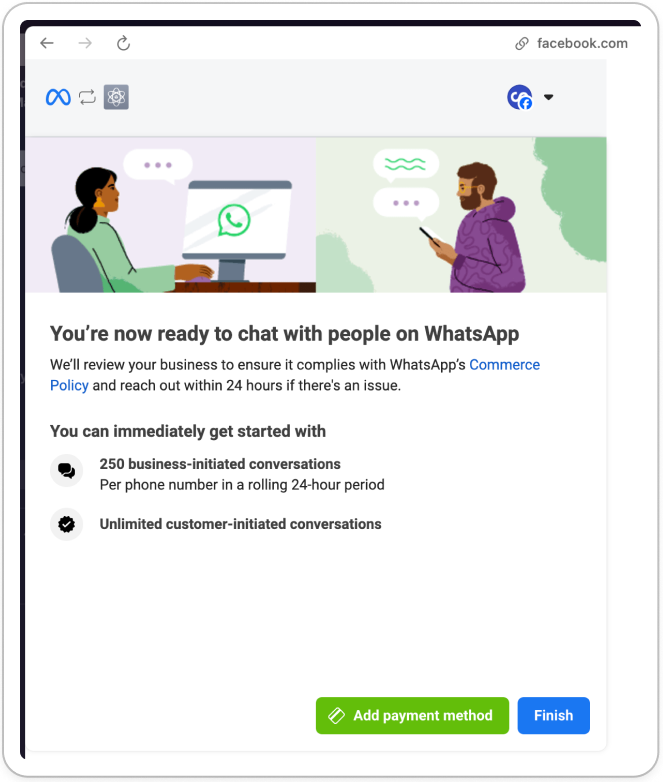
Vérifiez une dernière fois vos informations. Tout est prêt pour commencer à envoyer des notifications WhatsApp !
Génération des modèles
Une fois WhatsApp connecté, nous soumettons automatiquement une sélection de modèles à Meta pour approbation. Cela vous permet de commencer à envoyer des notifications le plus rapidement possible.
Meta impose une limite quotidienne de soumission. Les modèles restants qui n'ont pas été soumis automatiquement devront être soumis manuellement.
Tous les modèles sont soumis dans les langues activées.
Configuration de l'identité de votre marque
Par défaut, aucune photo de profil, aucun nom de magasin ni aucun badge de vérification ne sont visibles dans les conversations WhatsApp.
Pour personnaliser l'identité de votre entreprise :
- Accédez à WhatsApp Business Manager.
- Cliquez sur Phone Numbers.
- Ajoutez une photo de profil.
- Définissez un nom d'affichage.
- Soumettez une demande de vérification.
Une fois l'intégration WhatsApp terminée
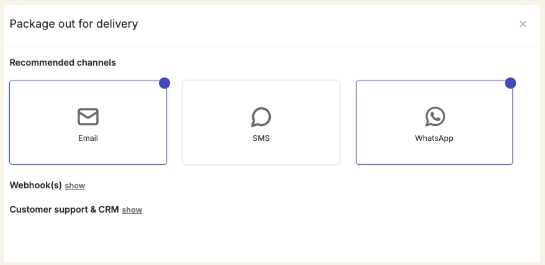
- Activer les notifications - Pour commencer à envoyer des notifications via WhatsApp, il vous suffit d'activer ce canal pour chaque notification concernée dans l'interface.
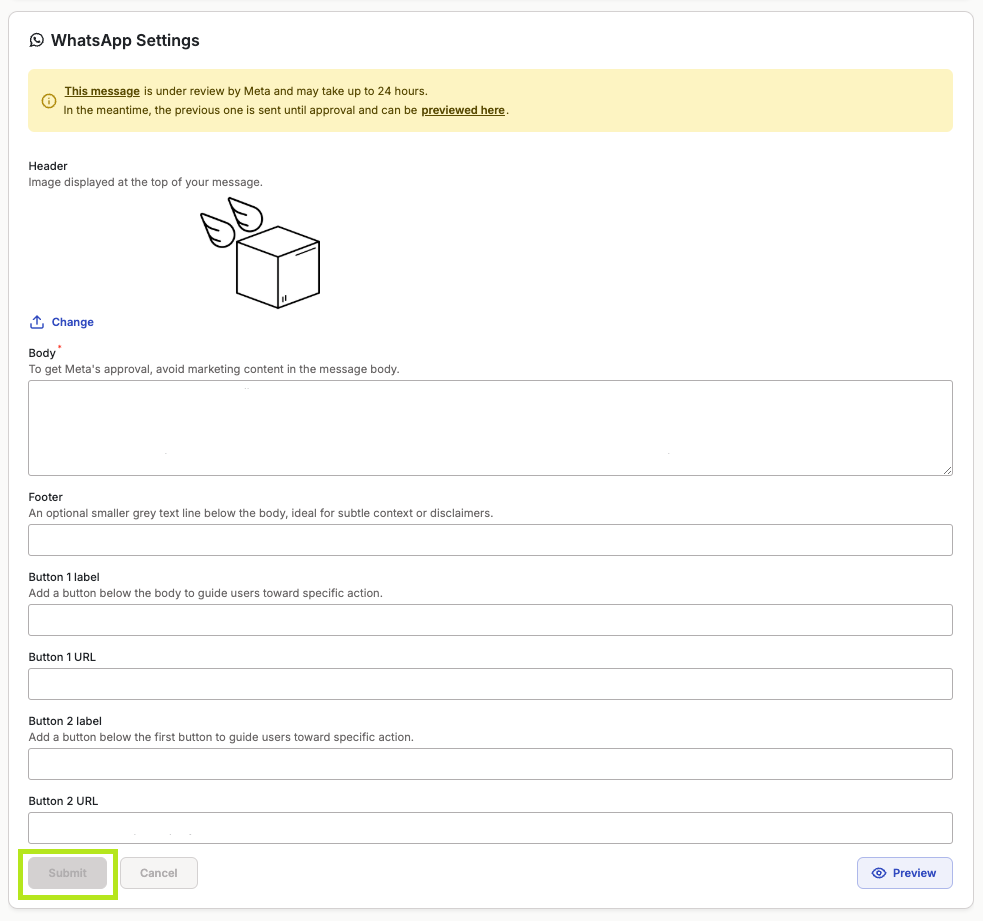
- Personnaliser le contenu des messages - Le contenu de chaque notification peut être personnalisé, tout en veillant à respecter les règles de Meta.
| Composant | Obligatoire | Type de contenu | Accepte les variables (ex. {{user_name}}) | Limitations |
|---|---|---|---|---|
| En-tête | Non | Image | N/A | N/A |
| Corps du message | Oui | Texte uniquement | Oui | 1 024 caractères maximum. Aucune variable personnalisée. Aucune condition Liquid autorisée. |
| Pied de page | Non | Texte uniquement | Non | 60 caractères maximum. Aucune variable personnalisée. Aucune condition Liquid autorisée. |
| Boutons (libellé) | Non | Texte uniquement | Non | Libellé : 25 caractères maximum. |
| Boutons (URL) | Non | URL | Oui | URL : 2 000 caractères maximum. Prend en charge une variable à la fin de l'URL. |
-
Prévisualiser les messages WhatsApp - Deux options de prévisualisation sont disponibles :
- In-app preview - Disponible même pour les modèles qui n'ont pas encore été approuvés.
- Test notification - Si vous souhaitez voir comment le message apparaîtra sur WhatsApp, saisissez simplement votre numéro de téléphone et cliquez sur Send. Vous recevrez une notification de test sur WhatsApp et pourrez visualiser le résultat final.
Les notifications de test sont uniquement disponibles pour les modèles approuvés par Meta.
ImportantLes notifications de test sont facturées et comptabilisées comme des messages payants.
-
Soumettre un modèle - Pour soumettre un nouveau modèle ou mettre à jour un modèle existant, cliquez sur le bouton Submit situé sous le contenu du message.