Comment utiliser l'éditeur de notifications
Aperçu
Cette page vous explique comment est organisé le tableau de l'Éditeur dans l'onglet Notifications. Cela vous permettra de configurer vos notifications de manière optimale.
Pour accéder à l'éditeur de notifications, rendez-vous dans Section Paramètres du menu -> Paramètres du portail -> Paramètres des notifications -> Éditeur.
Comment utiliser l'éditeur de notifications
Sur la page Éditeur de notifications, vous pouvez configurer les paramètres suivants :
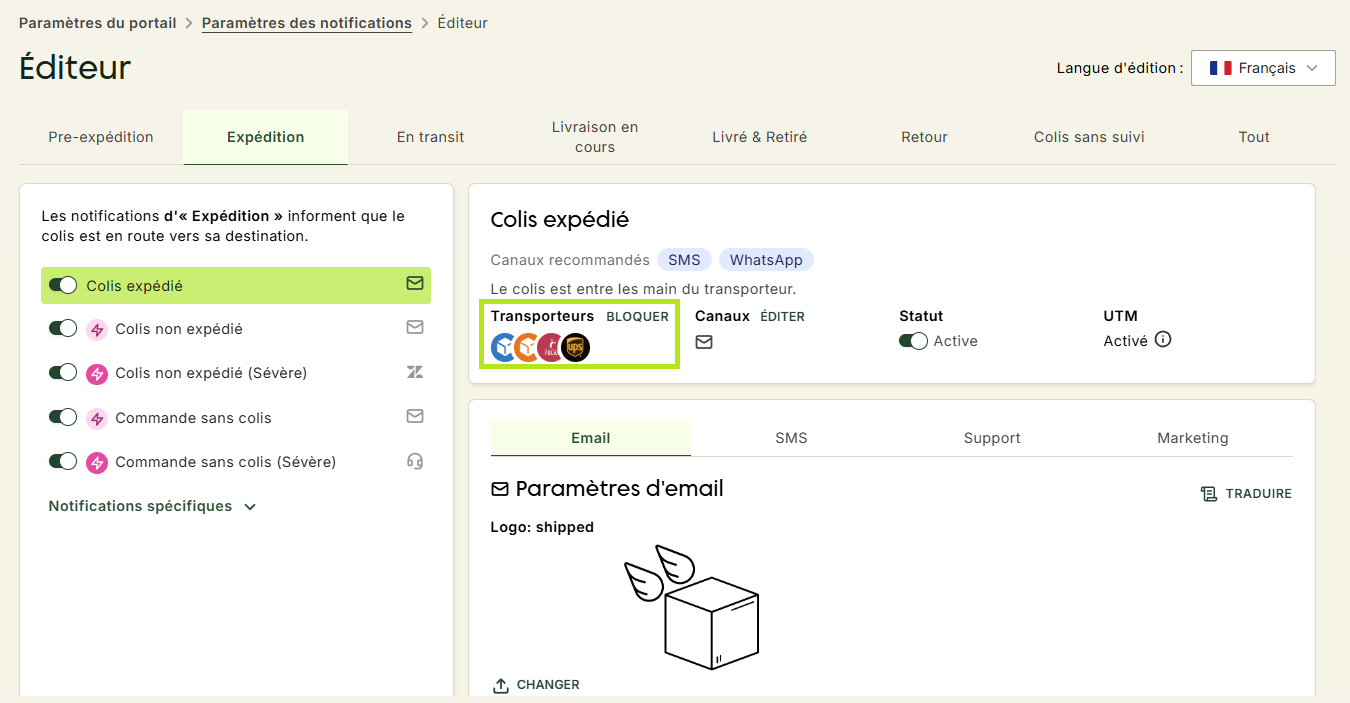
Liste des transporteurs
Ce champ répertorie tous les transporteurs pour lesquels cette notification est disponible.
Canaux de communication
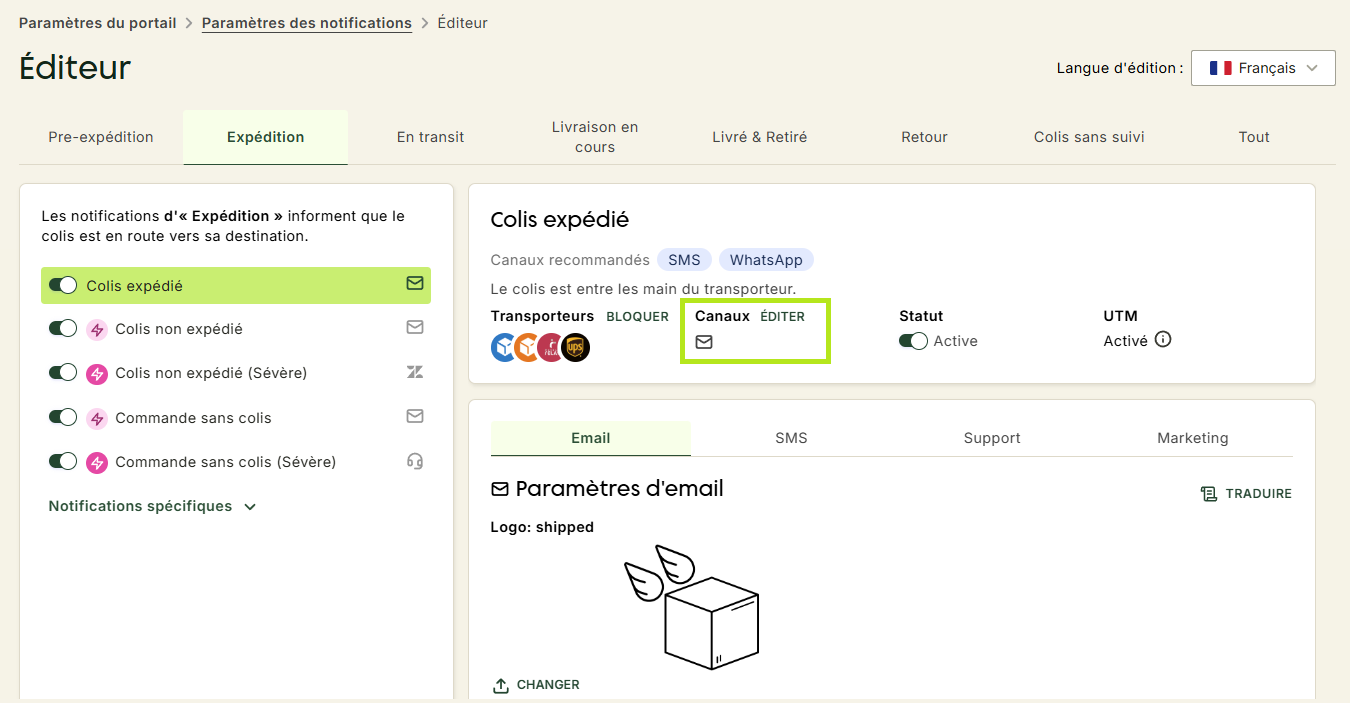
Il existe 7 canaux de communication différents :
- Email - La notification sera envoyée par e-mail.
- SMS - La notification sera envoyée par SMS.
- Webhook - Un webhook sera envoyé lors de l'envoi de cette notification.
- Customer.io
- Mailchimp
- CRM - Zendesk, Gorgias et Easiware.
- Un ticket sera créé lors de l'envoi de cette notification.
- Support email - Votre équipe d'assistance peut être mise en copie cachée de cette notification afin de suivre l'acheminement du colis et d'intervenir de manière proactive si nécessaire.
Pour modifier un canal de communication :
- Cliquez sur Edit à côté des canaux de communication.
- Renseignez les champs nécessaires.
- Cliquez sur Update.
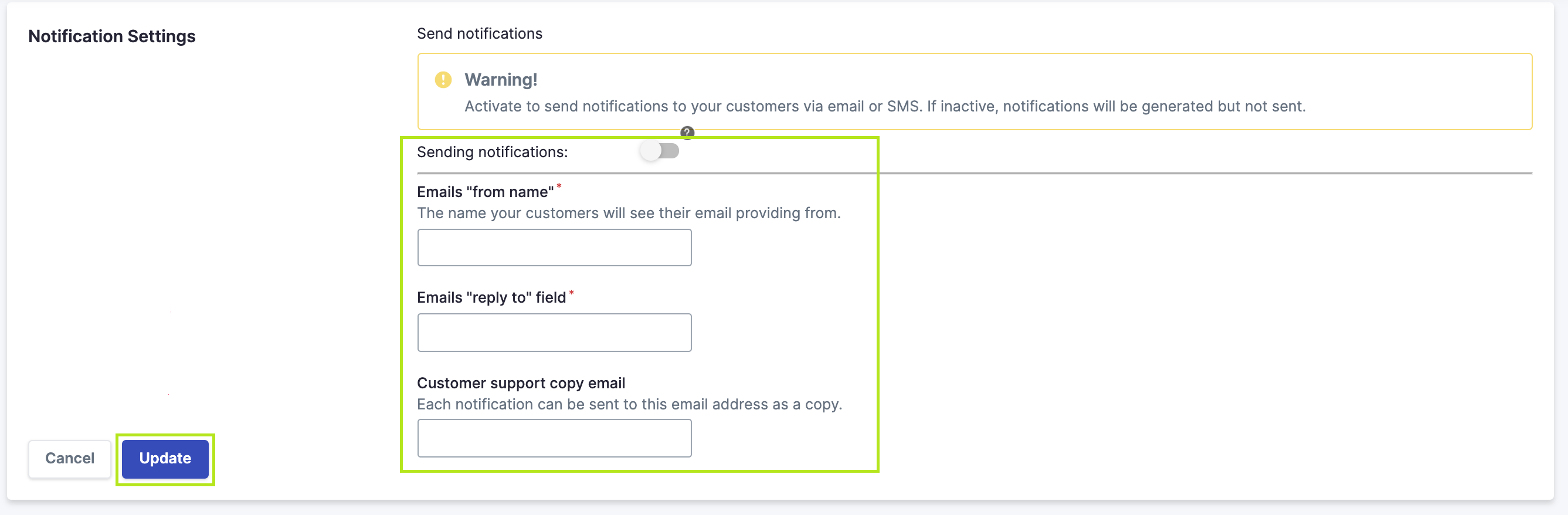
N'oubliez pas d'enregistrer les modifications (pour chaque langue si vous utilisez plusieurs langues).
Pour votre équipe d'assistance - Vous devrez définir l'adresse e-mail à laquelle votre service client recevra ces notifications.
Vous devrez également définir une adresse de réponse si le client décide de répondre directement à l'e-mail envoyé par ZigZag.
Statut
Le bouton de statut vous permet d'activer ou de désactiver les notifications pour chaque événement.
- Les notifications activées ont un bouton d'activation bleu.
- Les notifications désactivées ont un bouton d'activation gris.
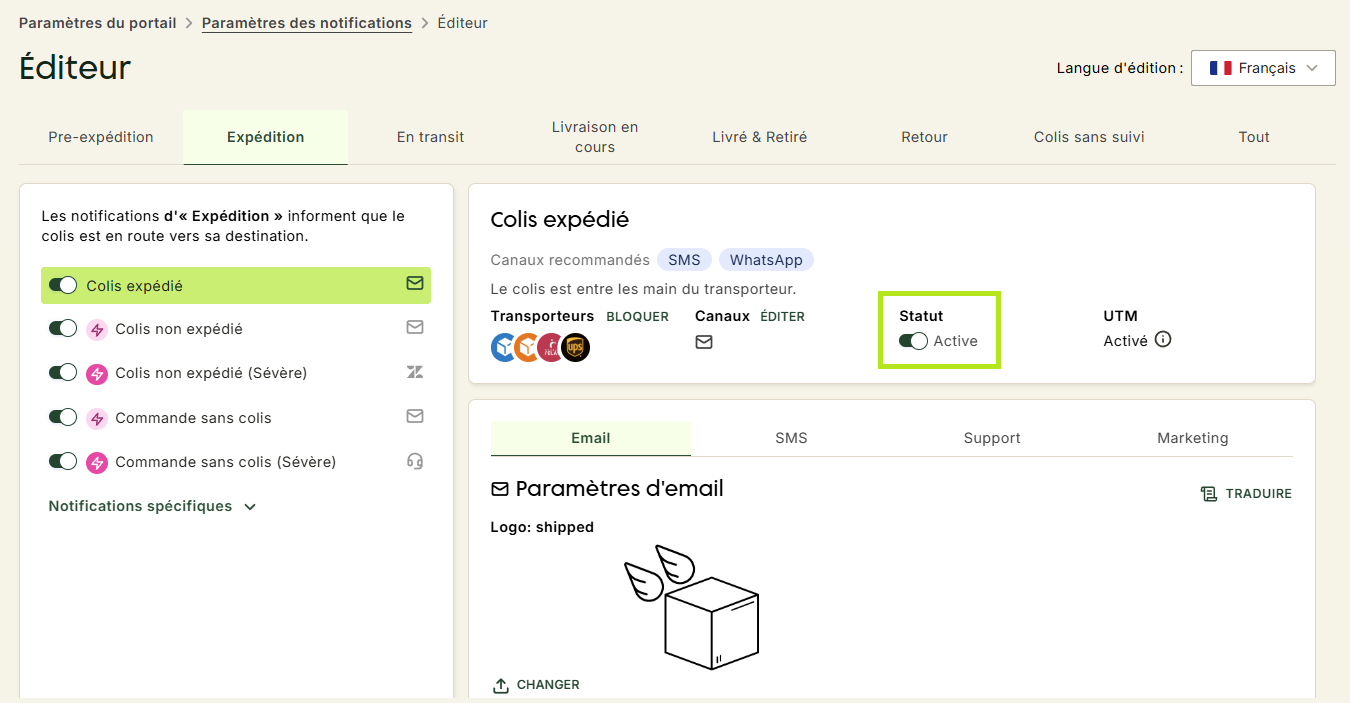
Une notification est générée uniquement si un événement est signalé par un transporteur (identifié par son logo).
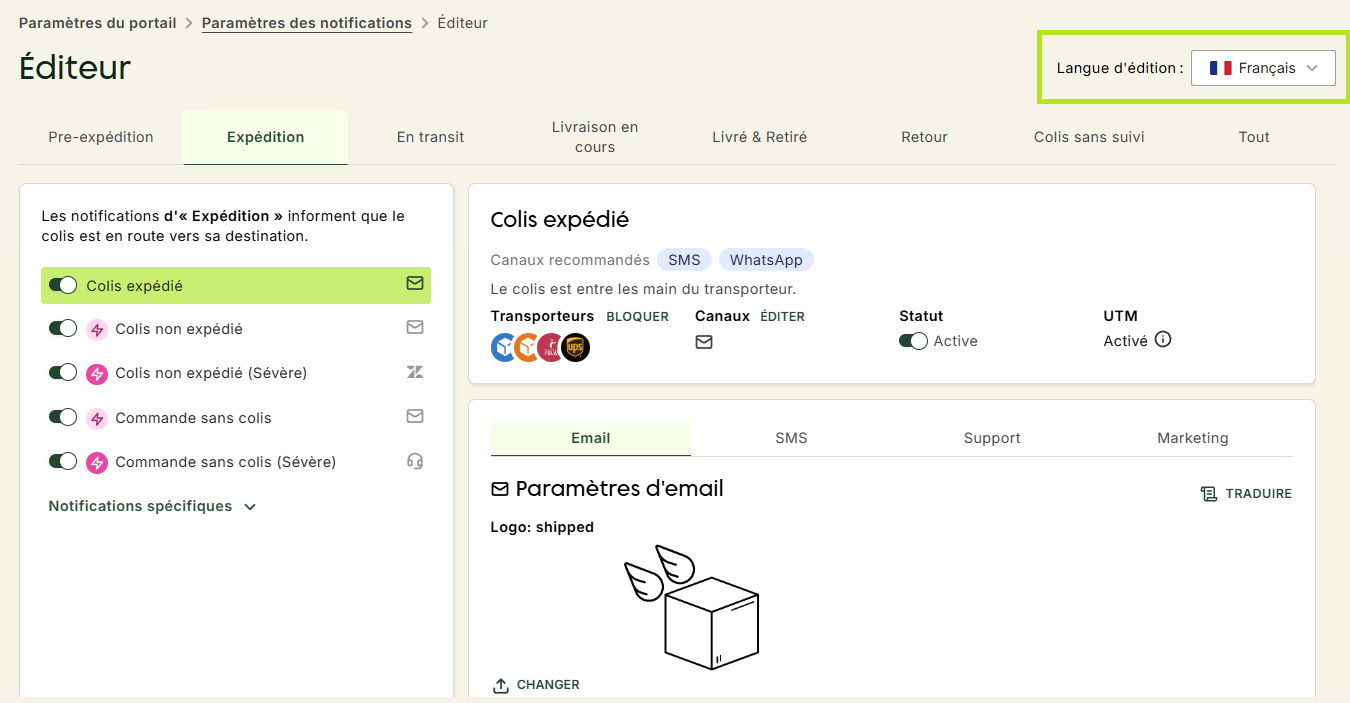
Langue de la notification
Le drapeau indique la langue dans laquelle vous modifiez actuellement la notification.
Une modification (du statut, du canal de communication, du contenu de la notification, etc.) effectuée dans une langue ne sera pas automatiquement répercutée dans les autres langues. Veillez à appliquer les modifications dans toutes les langues que vous utilisez.
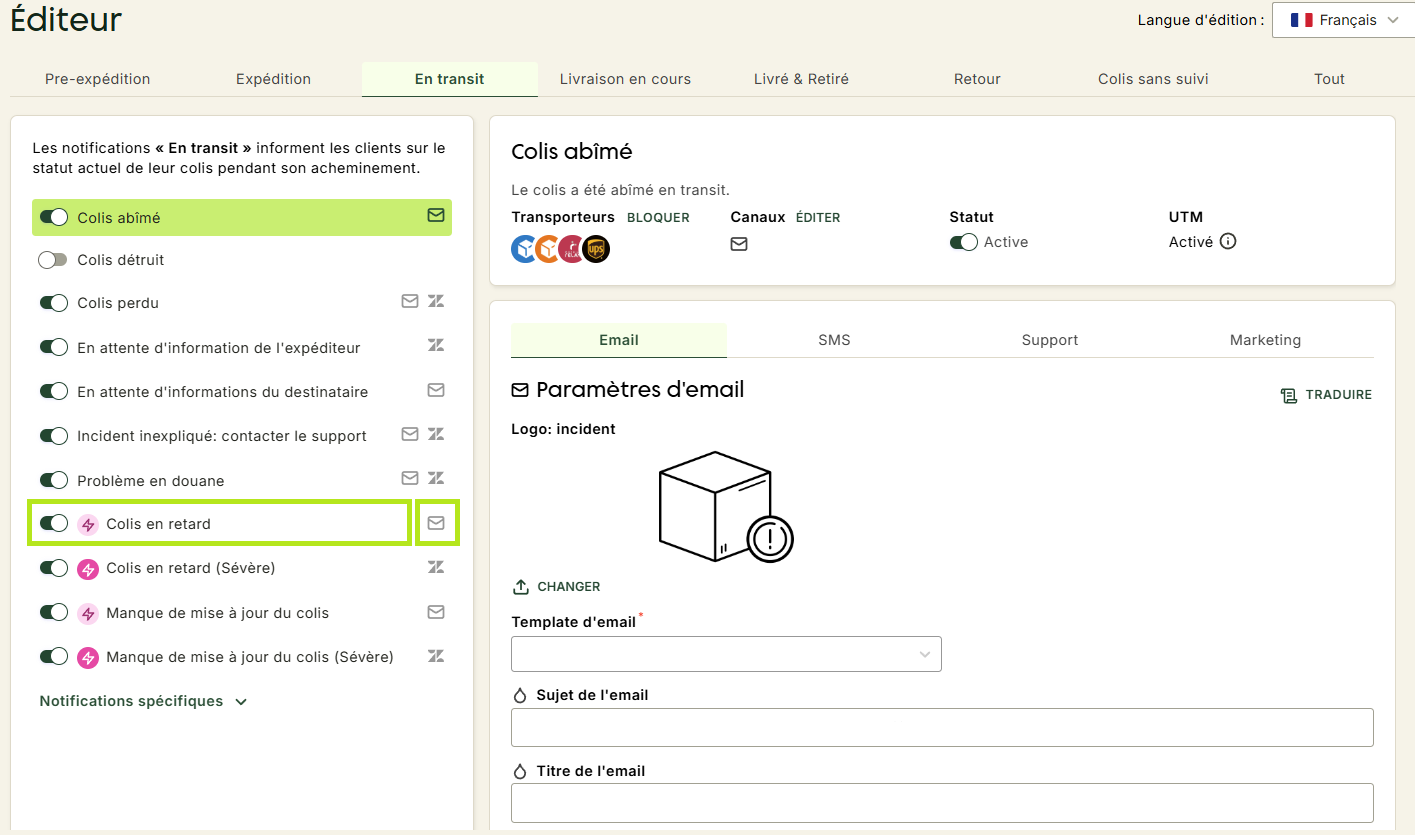
Copie à l'équipe d'assistance
L'icône représentant une personne indique que votre équipe d'assistance reçoit cette notification en copie cachée.
Si vous activez Zendesk, Gorgias ou Easiware, assurez-vous que le logo de l'application concernée apparaît à cet emplacement.
Comment configurer les adresses e-mail de l'équipe d'assistance ?
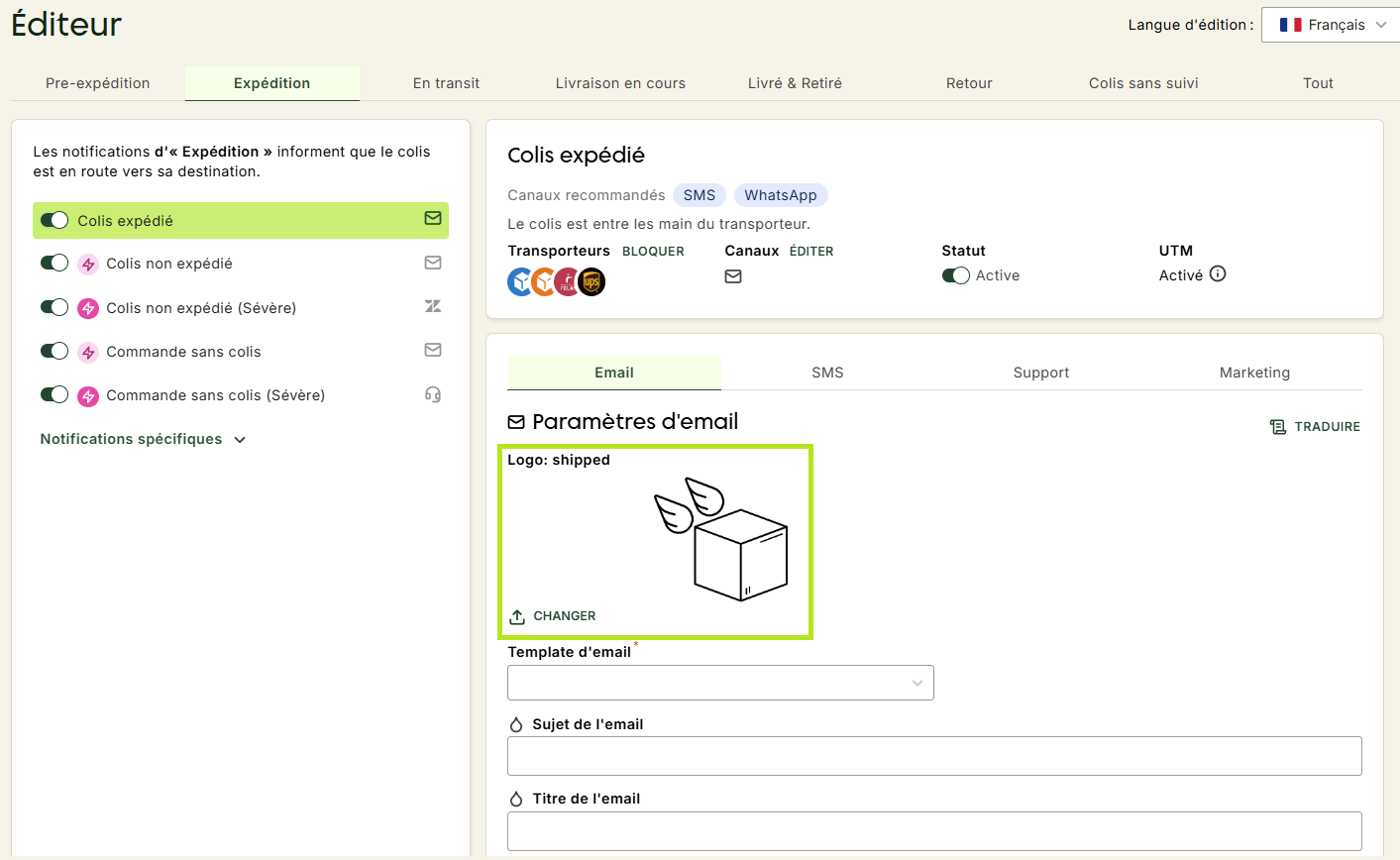
Visuel de la notification
Ce visuel est l'image principale de la notification. Vous pouvez le modifier depuis les paramètres généraux de votre compte.