Comment modifier les templates d'e-mails
Aperçu
Cette page vous explique comment utiliser l'éditeur de templates d'e-mails.
Comment modifier les templates d'e-mails
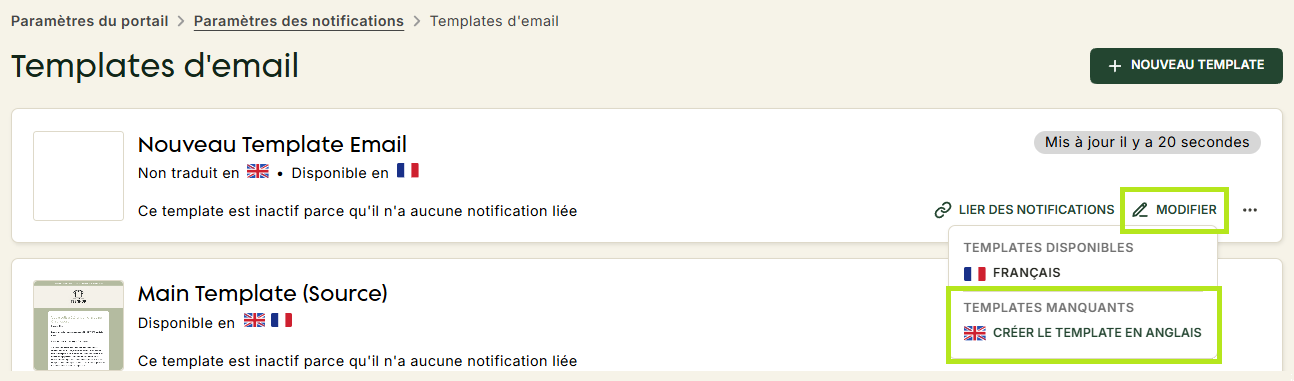
Pour accéder à l'éditeur de templates d'e-mails:
- Accédez à Paramètres du portail -> Paramètres des notifications -> Templates d'email.
- Cliquez sur Modifier à côté du modèle souhaité.
- Sélectionnez la langue dans laquelle vous souhaitez modifier le modèle.
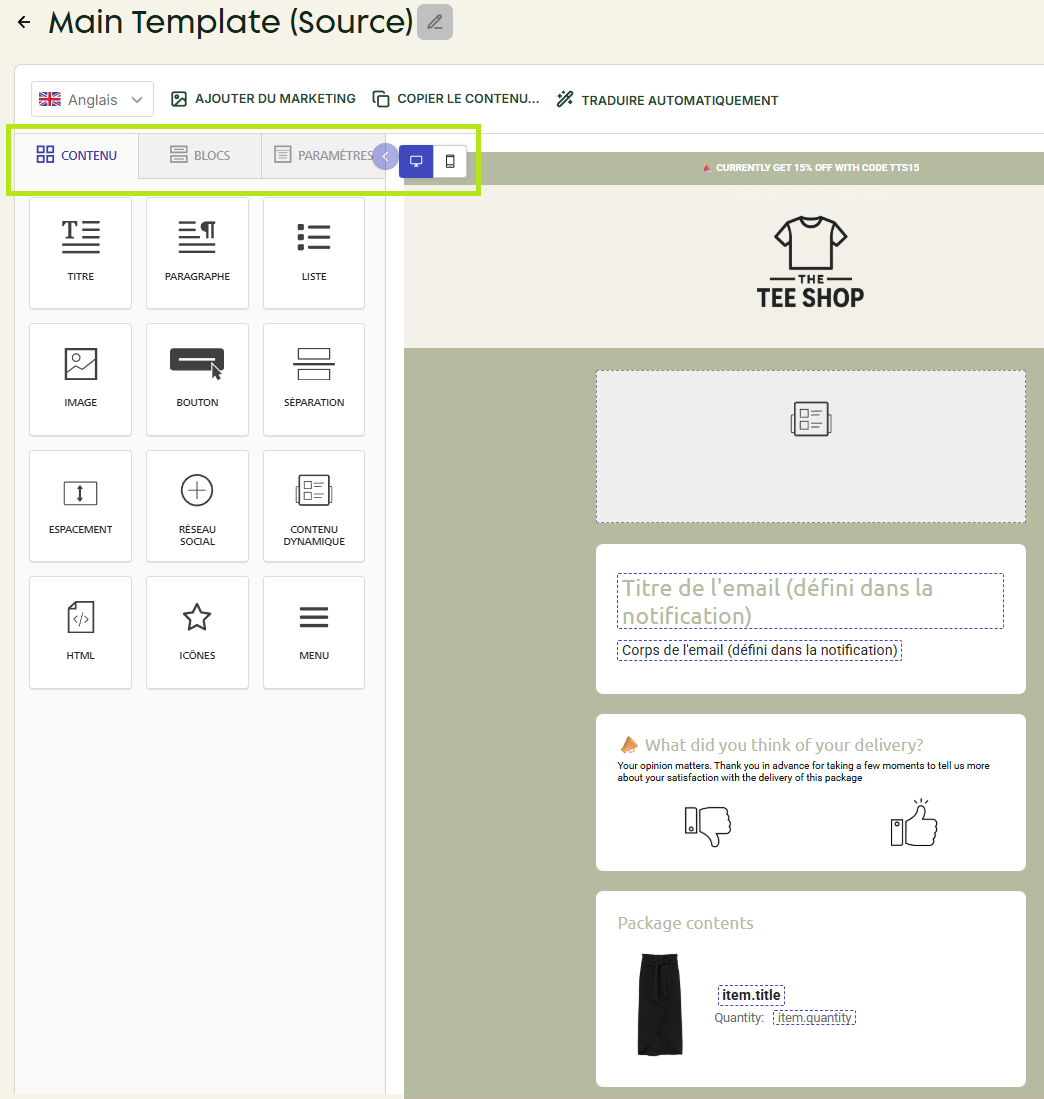
L'éditeur de templates d'e-mails est organisé en trois sections principales:
Content
La section Content vous permet d'ajouter et de personnaliser différents éléments, tels que du texte, des images, des boutons, des séparateurs ou des icônes.
Chaque élément peut être personnalisé en termes de style, de couleurs et de mise en page afin de correspondre à l'identité visuelle de votre marque. Pour ajouter du contenu:
- Faites glisser et déposez le type de contenu que vous souhaitez ajouter (image, texte, bouton, etc.).
- Dupliquez l'un de vos blocs de contenu en cliquant sur l'icône de duplication située sous chaque bloc.
Lorsque vous ajoutez des images, utilisez des fichiers au format JPEG, PNG ou GIF.
Vous avez effectué une modification et souhaitez revenir en arrière ? Cliquez simplement sur les flèches d'annulation et de rétablissement situées dans le coin droit de l'éditeur.
Rows
La section Rows vous aide à organiser la mise en page de votre modèle d'e-mail. Par défaut, vous disposez de composants ZigZag, qui sont des blocs préconçus et prêts à l'emploi. Vous pouvez modifier ces blocs de contenu pour les adapter à l'identité visuelle de votre marque, ou ajouter des blocs de mise en page et y intégrer votre propre contenu.
Settings
La section Settings vous permet de modifier les propriétés globales de votre modèle, telles que la couleur d'arrière-plan, la police utilisée ou les marges.
Ces paramètres s'appliquent à l'ensemble du modèle et contribuent à garantir une cohérence visuelle dans vos e-mails.
Prévisualiser vos templates
La fonctionnalité de prévisualisation vous permet de voir comment vos templates d'e-mails s'afficheront dans différentes situations:
- Prévisualisez votre e-mail sur ordinateur ou sur appareil mobile.
- Utilisez le menu déroulant pour sélectionner une notification et voir comment le modèle s'adapte à chaque situation.
Vous pouvez envoyer la prévisualisation à une adresse e-mail pour effectuer une dernière vérification. Vous êtes maintenant prêt à associer votre modèle aux notifications.