Comment personnaliser votre portail de retours
Aperçu
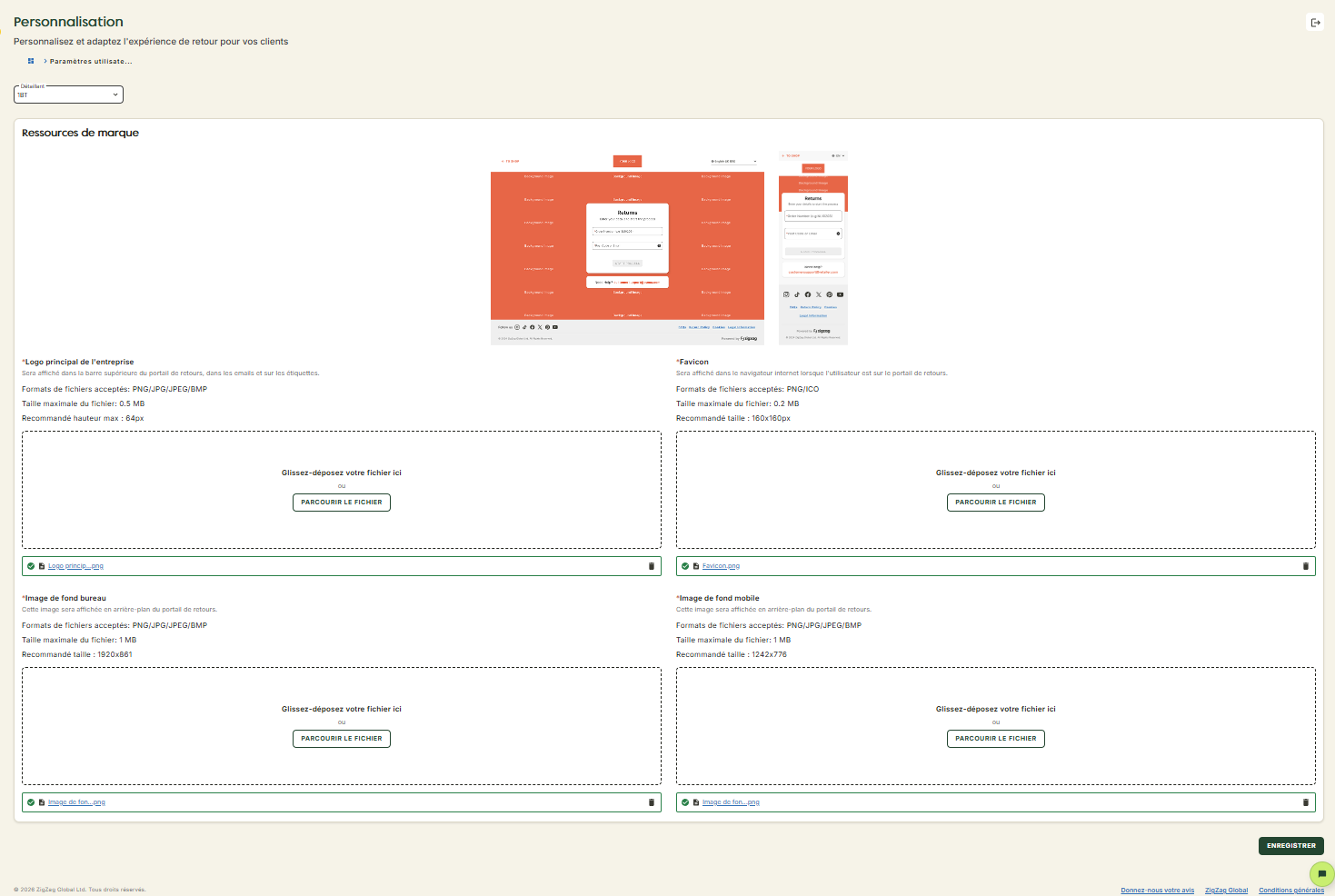
Retailer Hub vous permet de personnaliser votre portail de retours en fonction de l’identité de votre marque. Vous pouvez gérer les éléments de votre identité visuelle, tels que le logo, le favicon et l’image d’arrière-plan.
Remarque avant de commencer
Pour gérer les éléments de l’identité visuelle de votre entreprise, vous devez disposer du rôle Manager dans Retailer Hub.
Comment personnaliser le portail de retours
- Connectez-vous à Retailer Hub en tant que Manager.
- Dans le menu latéral, dans la section Paramètres, cliquez sur Paramètres du portail. Un sous-menu apparaît.
- Cliquez sur Personnalisation. La page Personnalisation apparaît à droite.
- Cliquez sur Identité visuelle dans le menu des onglets situé en haut de la page Personnalisation.
- Si vous appartenez à plusieurs commerçants, sélectionnez dans le menu déroulant Commerçant celui dont vous souhaitez modifier les éléments d’identité visuelle.
- Accédez à la section Éléments de la marque de la page.
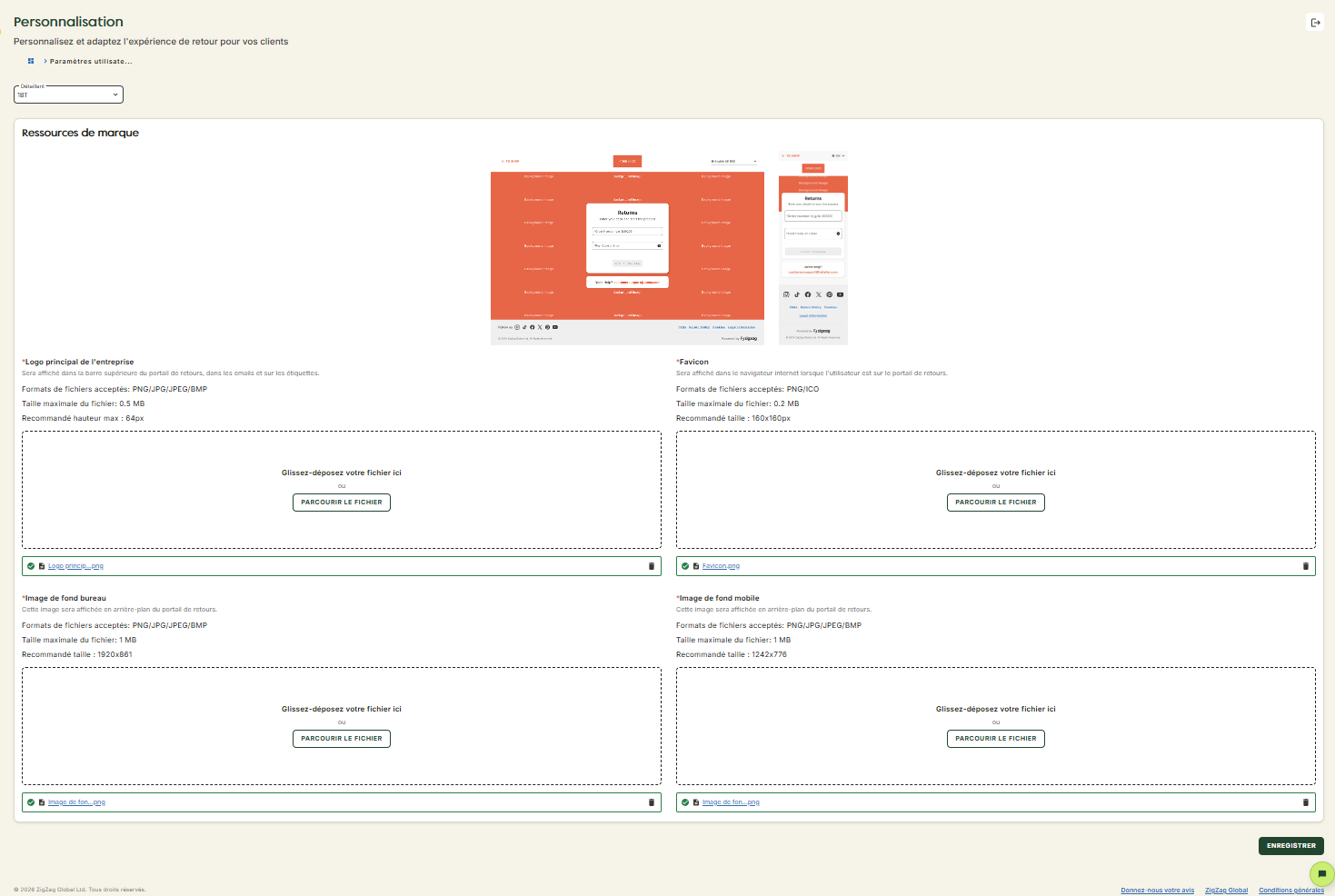
- Dans la section Éléments de la marque, vous pouvez modifier les éléments suivants :
- Logo principal de l’entreprise - Importez l’image du logo à afficher dans la barre supérieure du portail de retours, dans les e-mails et sur les étiquettes.
- Favicon - Importez le favicon à afficher dans le navigateur lorsque les clients utilisent le portail de retours.
- Image d’arrière-plan pour ordinateur - Importez l’image d’arrière-plan pour l’affichage du portail de retours sur ordinateur.
- Image d’arrière-plan pour mobile - Importez l’image d’arrière-plan pour l’affichage du portail de retours sur mobile.
- Cliquez sur Enregistrer.