Comment charger des fichiers sur SFTP
Aperçu
Cette page vous explique comment charger des fichiers Flat File sur le SFTP de ZigZag. Les fichiers Flat File sont chargés dans le répertoire FTP à l’aide d’un client FTP. Les options courantes incluent WinSCP, CoreFTP et FileZilla. Dans l’exemple ci-dessous, nous allons présenter les étapes à suivre avec FileZilla.
Comment charger des fichiers sur SFTP
Connexion au serveur
- Installez le client FTP.
- Après avoir démarré le client FTP, saisissez les informations Host, Username, Password et Port. Ces identifiants doivent vous être fournis par votre interlocuteur ZigZag.

- Cliquez sur le bouton Quickconnect pour établir la connexion au serveur SFTP.

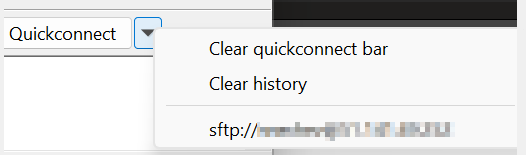
- Après votre première connexion, les informations de connexion sont enregistrées dans le menu déroulant situé à gauche du bouton Quickconnect. Pour rétablir la connexion, ouvrez le menu déroulant et sélectionnez l’utilisateur.



Navigation et chargement des fichiers
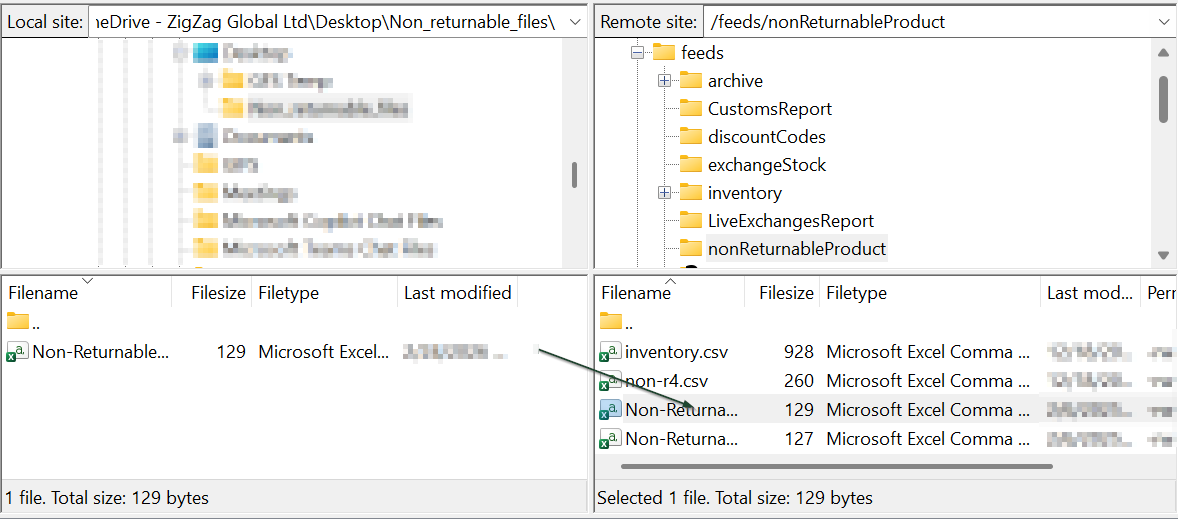
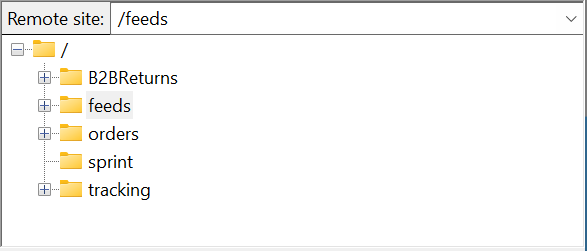
- Vous pouvez naviguer sur le site distant à l’aide de la partie droite de l’écran. Les répertoires affichés sont propres à votre utilisateur.

- Accédez au dossier correspondant au fichier que vous souhaitez charger. Par exemple, si vous souhaitez charger un fichier pour les produits non retournables, accédez au dossier /feeds/nonReturnableProduct.
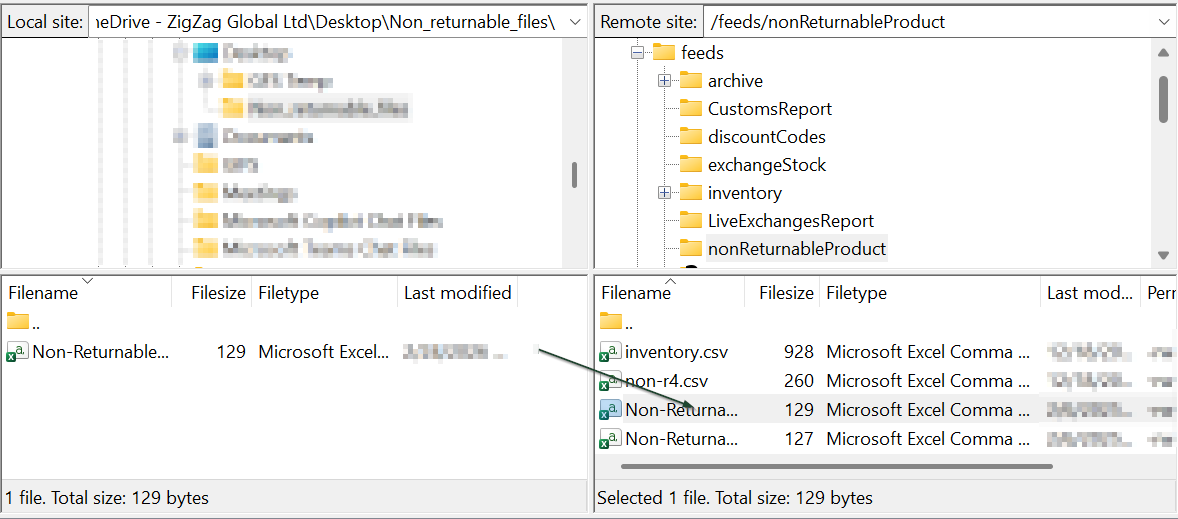
- Pour charger les fichiers, faites-les glisser et déposez-les directement dans le dossier, comme indiqué ci-dessous.
Pour plus d’informations sur le formatage des fichiers Flat File, consultez la section Flat File.
- Une fois le transfert du fichier terminé, vous pouvez interrompre la connexion en cliquant sur le bouton Disconnect du serveur actuellement affiché ou en fermant le client SFTP.

