Comment traiter un colis via le workflow d'évaluation et de consolidation
Aperçu
L'évaluation (Grading) consiste à déterminer l'état d'un article selon des critères spécifiques au retailer. Le système d'évaluation RMS s'adapte parfaitement aux normes propres à chaque retailer et gère dynamiquement les manifestes de retours consolidés.
La consolidation est le processus qui consiste à regrouper plusieurs articles retournés en un seul envoi avant de les expédier à un retailer, à un entrepôt ou à un site de revente. Cette approche permet de réduire considérablement les coûts d'expédition, les délais de traitement et l'impact environnemental.
Cette page vous explique comment traiter un colis via le workflow d'évaluation et de consolidation de RMS.
Deux conditions préalables doivent être remplies pour qu'un utilisateur de l'entrepôt puisse effectuer le workflow d'évaluation et de consolidation :
- L'opération d'entrepôt Grade and Consolidate doit être activée pour le tenant. Cette activation s'effectue dans le back-end.
- Un mapping contenant l'opération d'entrepôt Grade and Consolidate doit être activé dans les paramètres RMS, sous l'onglet Settings: Mapping.
Lorsque l'option 'Auto Confirm' est activée dans le workflow Grade & Consolidate et que l'option 'Actual Gross Weight' est désactivée dans les paramètres du tenant, RMS confirme automatiquement le colis sans nécessiter d'intervention manuelle. À la suite de cette confirmation automatique, la date est renseignée et le bouton Confirm est désactivé. Toutefois, si vous sélectionnez les icônes de l'indicateur d'étapes (stepper), le système ignore les options automatiques. Vous pouvez ainsi accéder à l'étape Identify du workflow Grade & Consolidate à l'aide du stepper et rester sur cette page jusqu'à ce que vous changiez manuellement d'étape à l'aide du stepper.
Comment traiter un colis via le workflow d'évaluation et de consolidation
Page Parcel Details
-
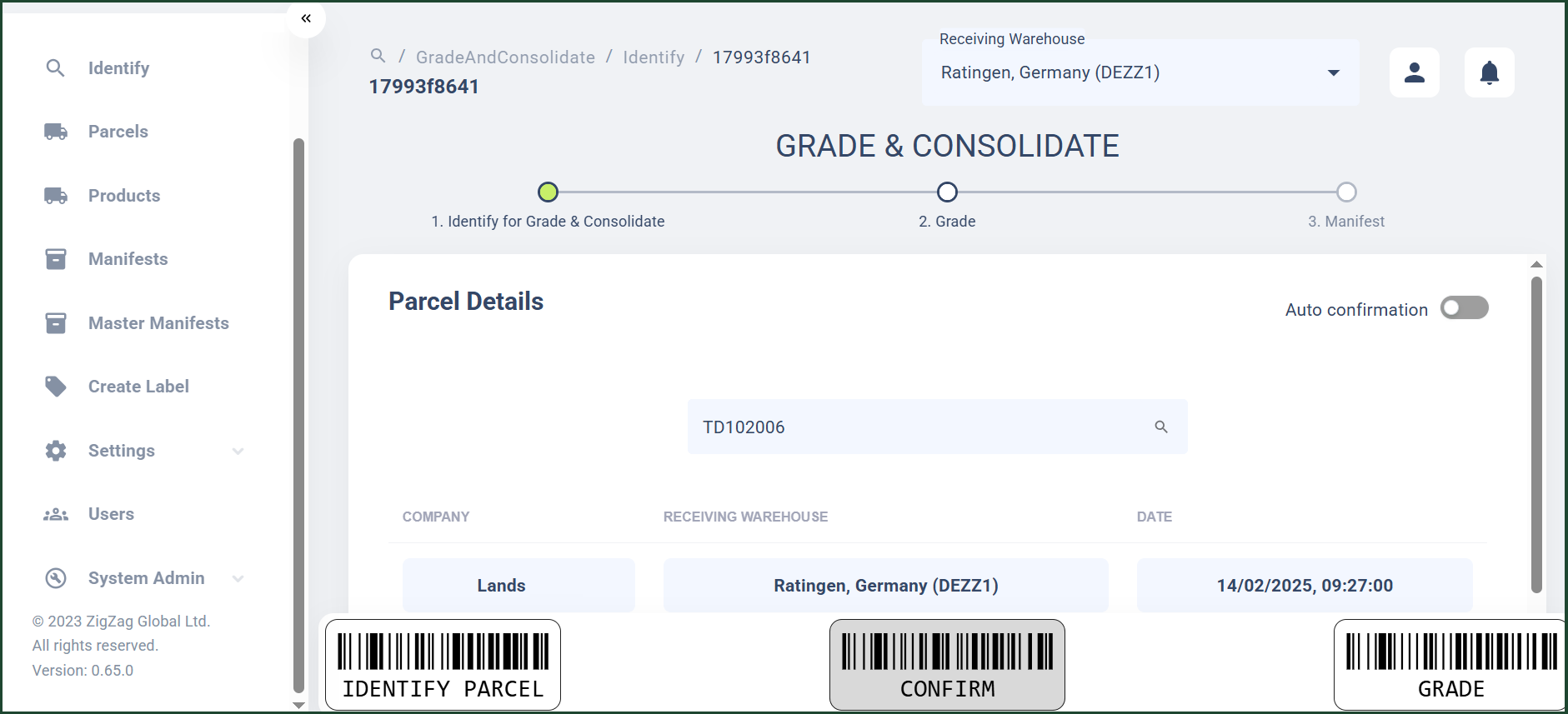
Une fois qu'un colis a été identifié pour l'évaluation et la consolidation, vous êtes redirigé vers la page Parcel Details, où vous pouvez consulter les informations du colis, telles que :
- Le numéro de commande du colis dans le champ de recherche Parcel, tel que vous l'avez saisi lors de l'étape Identify;
- L'entreprise à laquelle appartient le colis;
- L'entrepôt de réception dans lequel le colis a été livré;
- La date et l'heure de réception du colis.
-
Sur la page Parcel Details, si vous n'êtes pas certain que le colis identifié pour l'évaluation et la consolidation est celui que vous souhaitez traiter, vous pouvez saisir un autre numéro de commande dans le champ Parcel search. Vous pouvez également revenir à la page Identify parcel en cliquant sur le bouton de code-barres Identify pour effectuer la même opération.
-
Si le colis identifié pour l'évaluation et la consolidation est bien celui que vous souhaitez traiter, cliquez sur le bouton de code-barres Grade*. Vous êtes redirigé vers la page Grade Item. Vous pouvez également y accéder à l'aide de l'indicateur d'étapes (stepper) en cliquant sur l'étape Grade.
Page Grade Item
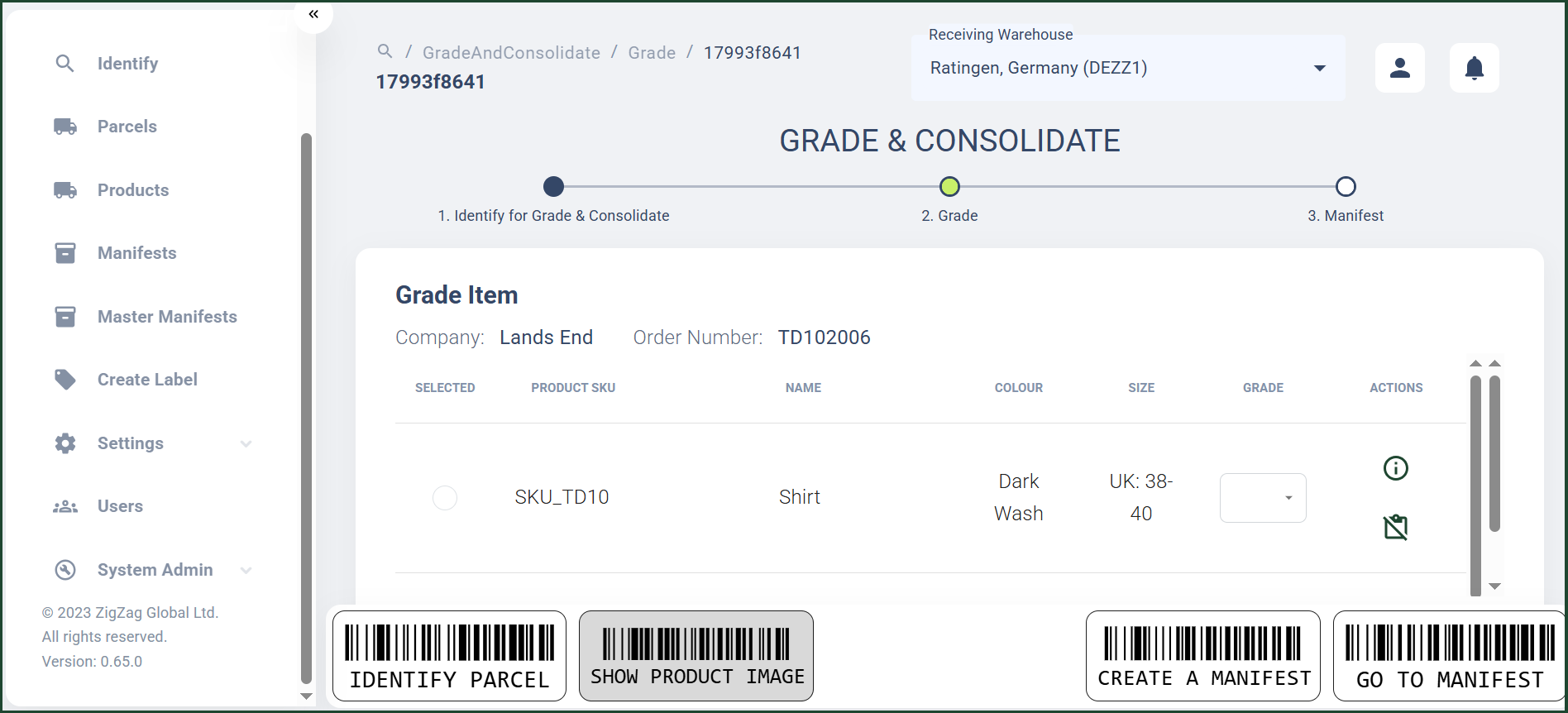
- Sur la page Grade Item, vous pouvez voir tous les articles de la commande pouvant être évalués, ainsi que les informations suivantes:
- Product SKU
- Name
- Colour
- Size
- Pour limiter l'utilisation de la souris, vous pouvez scanner les codes-barres SKU ou GTIN afin de sélectionner automatiquement les articles nécessitant une évaluation.
- Une fois qu'un produit est sélectionné, vous pouvez scanner un manifeste associé à une catégorie d'évaluation pour y attribuer le produit. Chaque manifeste est associé à une catégorie d'évaluation, ce qui permet de trier les articles à l'avance lorsqu'ils sont retournés au retailer.
- Si un article ne répond pas aux critères d'évaluation, d'autres catégories d'évaluation peuvent lui être attribuées à l'aide du menu déroulant Grade.
- Les opérateurs peuvent consulter l'image du produit pour vérifier l'article retourné en scannant ou en sélectionnant le bouton de code-barres Show product image.
- Dans la colonne Actions, vous pouvez également dissocier un article de la commande en cliquant sur l'icône Unassign.
- Pour accéder à la page Manifest, cliquez sur le bouton de code-barres Go to Manifest.
- Sur la page Grade Item, si vous souhaitez créer un nouveau manifeste auquel attribuer la commande pour la consolidation, cliquez sur le bouton de code-barres Create Manifest ou scannez-le. Une boîte de dialogue Create a Manifest apparaît.
- Dans la boîte de dialogue Create a Manifest, remplissez les champs suivants:
- Destination Warehouse (obligatoire) - Sélectionnez l'entrepôt de destination où le nouveau manifeste sera livré ;
- Carrier Service (obligatoire) - Sélectionnez le service de transport pour le nouveau manifeste dans la liste déroulante des services de transport prédéfinis ;
- Grade - Dans la liste déroulante des catégories d'évaluation prédéfinies, sélectionnez la catégorie des articles des commandes qui seront consolidés dans le nouveau manifeste ;
- Warehouse Position - Sélectionnez un emplacement dans l'entrepôt à partir de la liste déroulante des emplacements prédéfinis. RMS attribue automatiquement le premier emplacement disponible au manifeste, mais vous pouvez modifier cette attribution en sélectionnant un autre emplacement.
- Cliquez sur Create. Vous êtes redirigé vers la page Manifest.
Manifest page
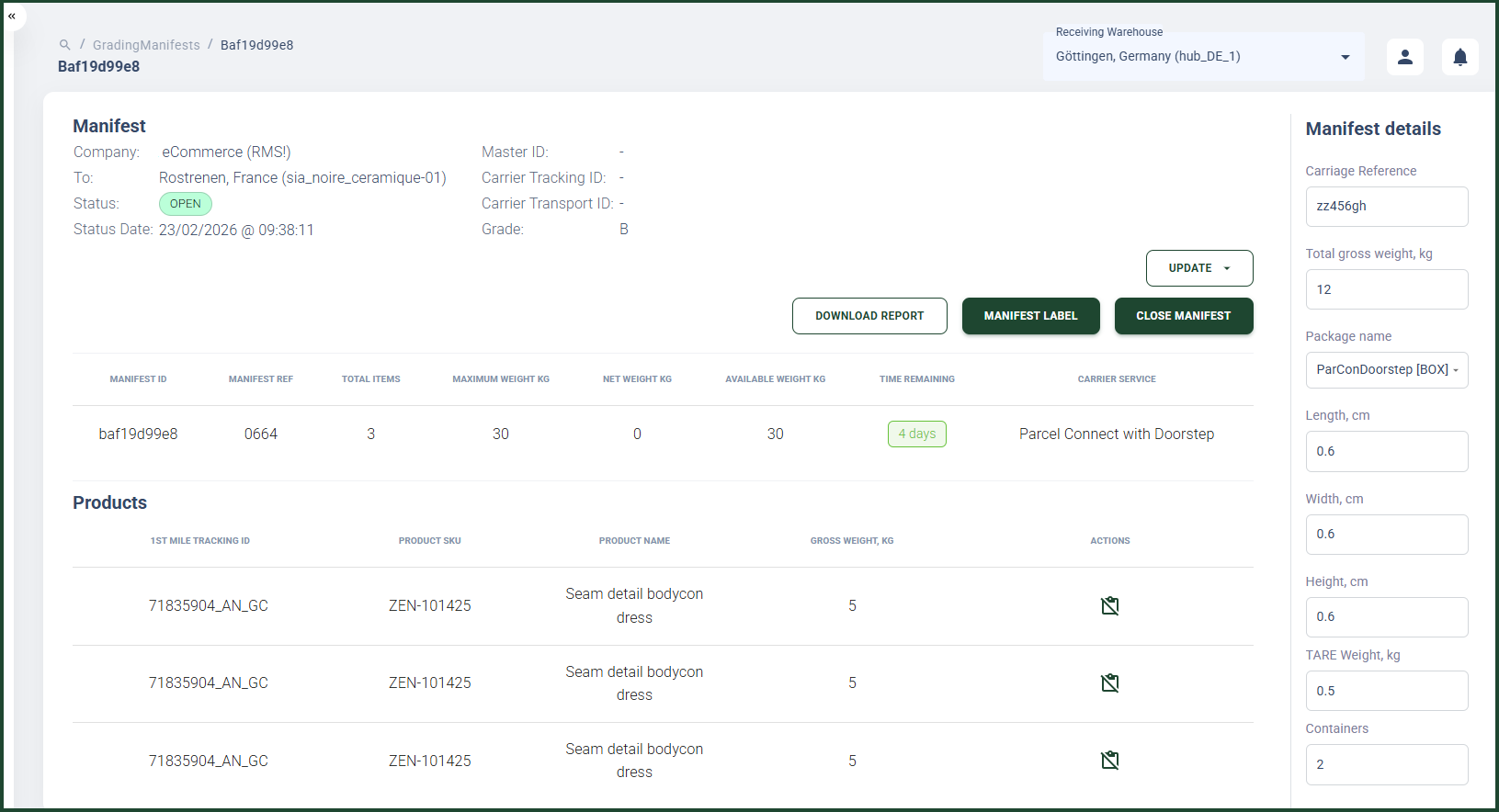
- Sur la page Manifest, vous pouvez consulter les sections suivantes contenant les informations correspondantes :
- Section des informations du manifeste, comprenant:
- Company
- (To) Destination Warehouse
- Manifest Ref Number
- Tracking ID
- Grade
- Section du tableau des manifestes, comprenant:
- Identifiant du manifeste
- Poids maximal du manifeste en kilogrammes
- Poids disponible en kilogrammes - Il s'agit de la différence entre le poids maximal du manifeste et le poids actuel de tous les colis attribués au manifeste
- Temps restant - Il s'agit du temps restant avant la fermeture obligatoire du manifeste
- Service de transport
- Section du tableau des colis, comprenant:
- Product ID -Il s'agit du numéro de suivi du colis
- Product SKU
- Product name
- Gross weight in kilograms - Il s'agit du poids réel du colis
- Remove item icon button - Ce bouton vous permet de retirer un colis du manifeste
- Section des informations du manifeste, comprenant:
- Pour consulter un rapport détaillé du manifeste (Manifest Details), cliquez sur le bouton Download Report. Le rapport sera téléchargé sur votre appareil.
- Pour fermer le manifeste, cliquez sur le bouton Close Manifest.
- Pour générer une étiquette pour le manifeste, cliquez sur le bouton Manifest Label.
- Pour télécharger l'étiquette du manifeste, cliquez sur le bouton Download PDF label.
- Pour imprimer l'étiquette du manifeste, cliquez sur le bouton Print ZPL label.
Évaluation - Capture de preuves photographiques
Lorsque des preuves photographiques sont requises, les opérateurs sont invités à prendre des photos dans le cadre du workflow d'évaluation.
- Un code QR s'affiche, permettant aux opérateurs de connecter un appareil mobile (par exemple, un téléphone ou une tablette) à la session d'évaluation.
- Une fois l'appareil connecté, une interface guidée de prise de photos s'ouvre sur celui-ci, permettant aux opérateurs de:
- Suivre les instructions étape par étape pour chaque photo requise
- Prendre des photos, les prévisualiser et les reprendre si nécessaire
- Confirmer chaque photo avant de passer à l'étape suivante
- Le nombre de photos requises est configurable pour chaque catégorie d'évaluation, ce qui permet d'adapter les exigences en fonction de l'état de l'article.
- Les photos sont téléchargées et associées à l'article concerné dans le workflow d'évaluation.
- Lorsque la prise de photos à l'aide d'un appareil n'est pas disponible, les opérateurs peuvent importer manuellement des images comme solution de secours.