Comment traiter un colis via le workflow de consolidation
Aperçu
La consolidation est le processus qui consiste à regrouper plusieurs articles retournés en un seul envoi avant de les expédier à un retailer, à un entrepôt ou à un site de revente. Cette approche permet de réduire considérablement les coûts d'expédition, les délais de traitement et l'impact environnemental.
RMS prend en charge les expéditions au sein de l'UE et les expéditions nationales avec peu ou pas de données sur les produits. Ces retours peuvent être identifiés, traités et suivis avec le même niveau de traçabilité et de reporting que les colis standard.
Comment traiter un colis via le workflow de consolidation
Lorsque l'option 'Actual Gross Weight' est désactivée dans les paramètres du tenant, que l'option 'Auto Confirm' est activée dans le workflow de consolidation et que l'opération d'entrepôt du colis est définie sur 'Consolidate', le système confirme automatiquement le colis sans intervention manuelle. La date est alors renseignée et le bouton 'Confirm' est désactivé.
Page Assign Parcel
- Une fois qu'un colis a été identifié pour la consolidation, vous êtes redirigé vers la page Assign Parcel. Sous le titre de la page, vous pouvez consulter les informations relatives au colis, notamment :
- l'entrepôt de destination vers lequel le colis doit être expédié ;
- le poids réel du colis en kilogrammes ;
- l'entreprise à laquelle appartient le colis.
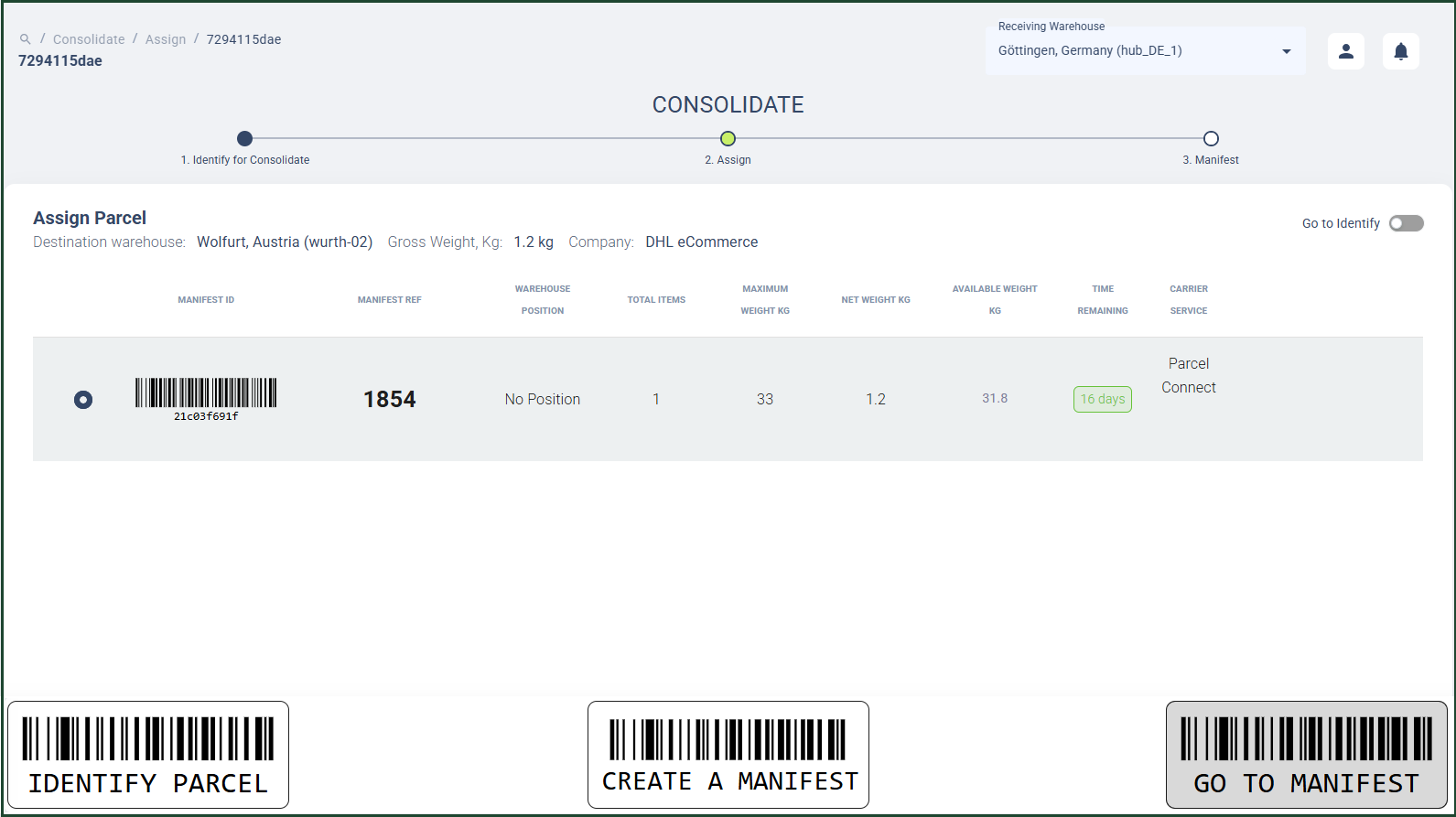
- Dans le tableau de la liste des manifestes sur la page Assign Parcel, vous pouvez sélectionner un manifeste adapté au colis identifié en cliquant sur la ligne correspondante.
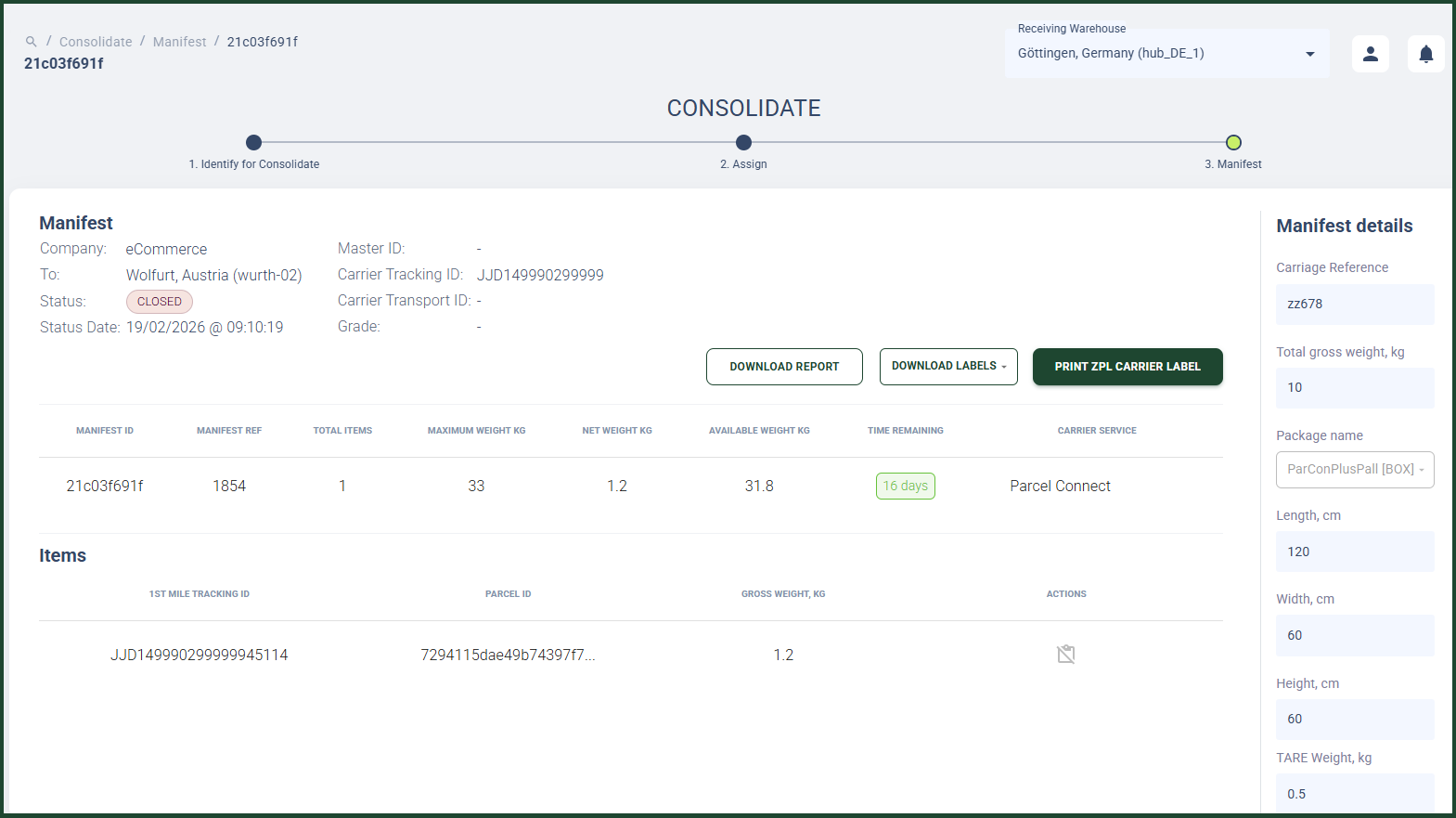
- Après avoir sélectionné le manifeste, cliquez sur le bouton Go to Manifest pour ouvrir le manifeste sélectionné. Vous serez redirigé vers la page Manifest.
- Si vous ne trouvez pas de manifeste adapté au colis identifié, vous pouvez en créer un nouveau en cliquant sur le bouton Create Manifest. Une fenêtre de dialogue Create Manifest s'affiche.
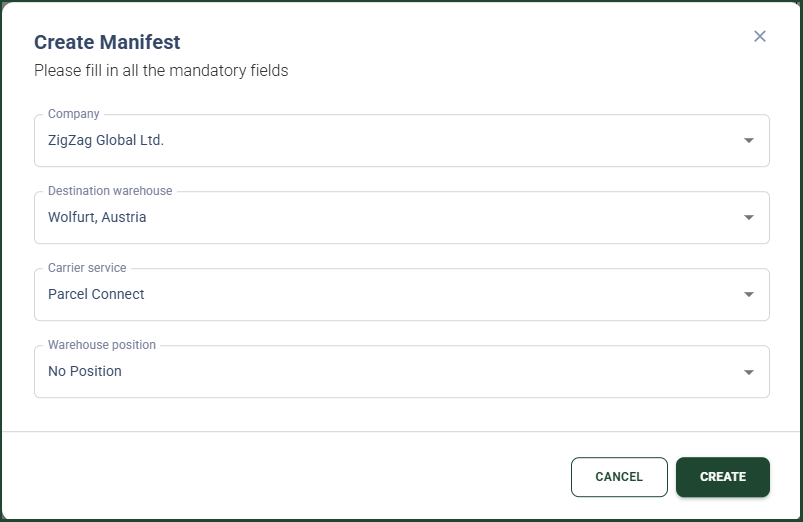
- Dans la fenêtre de dialogue Create Manifest, renseignez les champs suivants :
- Company - sélectionnez l'entreprise pour le nouveau manifeste dans la liste déroulante des entreprises
- Destination warehouse - sélectionnez le service de transport pour le nouveau manifeste dans la liste déroulante des entrepôts de destination
- Carrier Service - sélectionnez le service de transport pour le nouveau manifeste dans la liste déroulante des services de transport
- Warehouse Position - sélectionnez un emplacement dans l'entrepôt dans la liste déroulante des emplacements ; RMS attribue automatiquement le premier emplacement disponible au manifeste, mais vous pouvez modifier cette sélection
- Cliquez sur Create. Vous serez redirigé vers la page Manifest.
Page Manifest
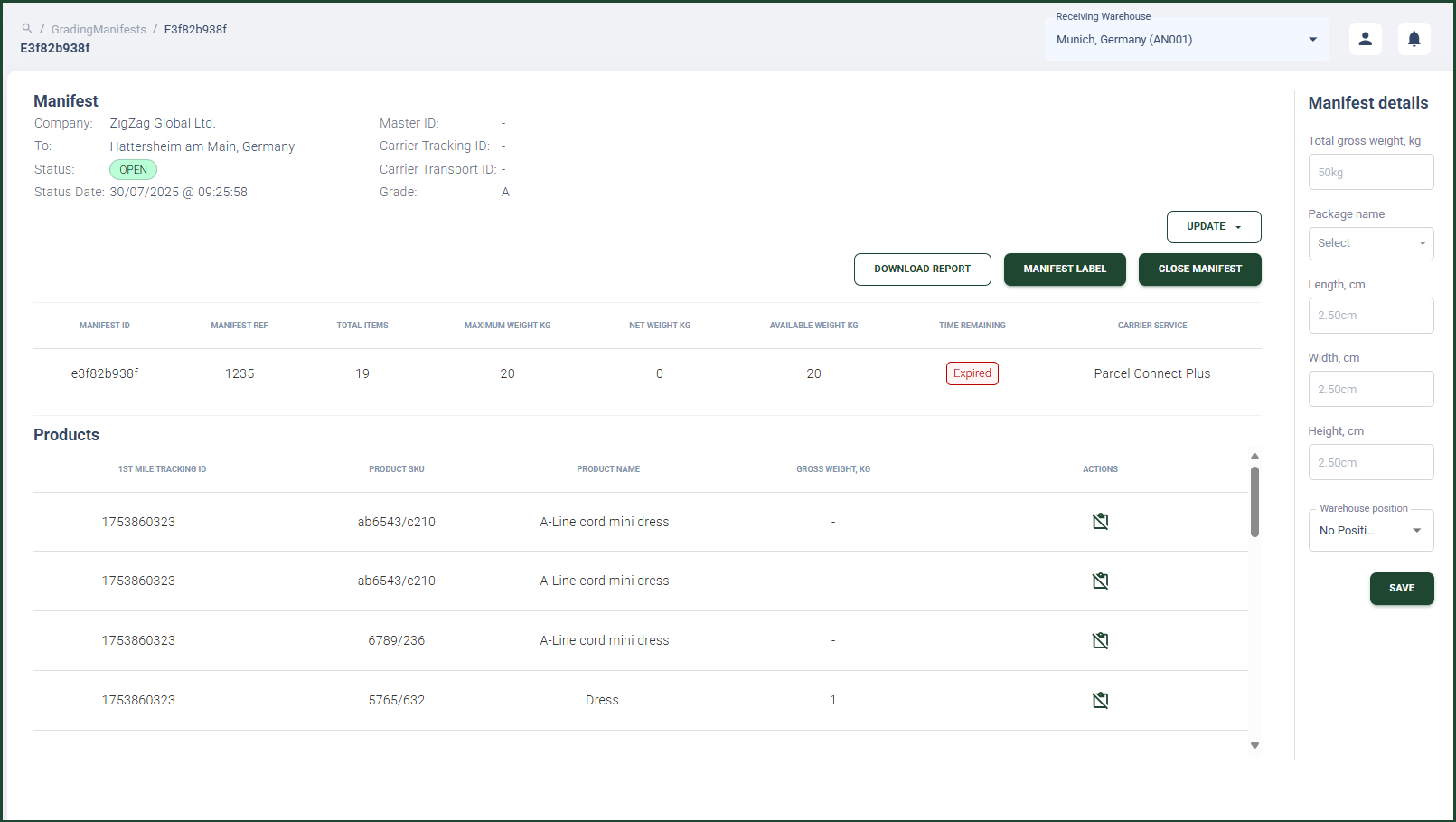
- Sur la page Manifest, vous pouvez consulter les sections suivantes contenant les informations correspondantes :
- Section des informations du manifeste, comprenant:
- Company
- (To) Destination Warehouse
- Status
- Status Date
- Master ID
- Carrier Tracking ID
- Carrier Transport ID
- Grade
- Section du tableau des manifestes, comprenant:
- Manifest ID - Identifiant du manifeste
- Manifest Reference Number - Numéro de référence du manifeste
- Total number of items in the manifest - Nombre total d'articles dans le manifeste
- Maximum manifest weight in kilograms - Poids maximal du manifeste en kilogrammes
- Net weight in kilograms - Poids net en kilogrammes
- Available weight in kilograms - Poids disponible en kilogrammes, correspondant à la différence entre le poids maximal du manifeste et le poids actuel de tous les colis qui lui sont attribués
- Time remaining - Temps restant avant la fermeture obligatoire du manifeste
- Section des informations du manifeste, comprenant:
- Carrier Service - Service de transport
- Section du tableau des produits, comprenant:
- 1st Mile Tracking ID - Numéro de suivi du colis
- Product SKU - SKU du produit
- Product name - Nom du produit
- Gross weight in kilograms - Poids brut en kilogrammes, correspondant au poids réel du colis
- Remove item icon button - Bouton permettant de retirer un colis du manifeste
- Pour consulter un rapport détaillé du manifeste (Manifest Details), cliquez sur le bouton Download Report. Le rapport sera téléchargé sur votre appareil.
- Pour fermer le manifeste, cliquez sur le bouton Close Manifest. Lors de la fermeture d'un manifeste, RMS génère et imprime automatiquement une étiquette de transporteur*.
- Pour télécharger l'étiquette du manifeste, cliquez sur le bouton Download PDF label.
- Pour imprimer l'étiquette du manifeste, cliquez sur le bouton Print ZPL label.
*L'automatisation de l'impression dépend de la configuration.