Comment modifier un rapport planifié
Aperçu
La modification d'un rapport planifié dans le gestionnaire de rapports RMS (Report Manager) vous offre un contrôle flexible sur la manière et le moment où les rapports automatisés sont générés, afin de garantir qu'ils continuent de répondre à l'évolution de vos besoins opérationnels. Vous pouvez ajuster les paramètres essentiels, tels que le statut d'activation, ce qui vous permet de suspendre ou de reprendre la génération d'un rapport sans le supprimer, et gérer son cycle de vie grâce aux options de suppression ou de réactivation selon vos besoins. Ces fonctionnalités offrent une visibilité claire sur les activités planifiées et aident votre équipe à maintenir des rapports précis, actualisés et adaptés à vos processus internes.
Comment modifier un rapport planifié
- Connectez-vous au Returns Management System (RMS).
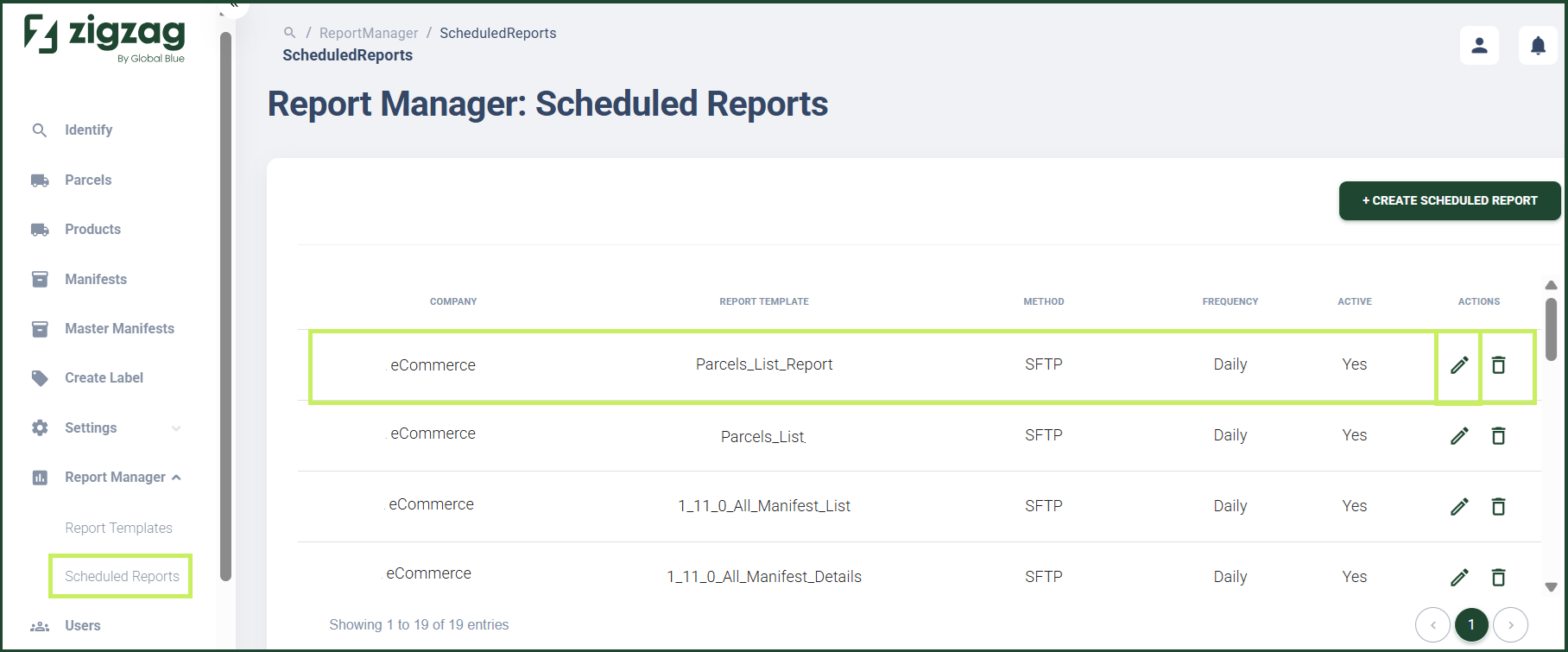
- Dans le menu latéral, cliquez sur Report Manager. Une liste déroulante des fonctionnalités de reporting apparaît sous Report Manager.
- Cliquez sur Scheduled Reports. La page Report Manager: Scheduled Reports s'affiche à droite.
- Sur la page Scheduled Reports, cliquez sur l'icône Edit (Pen) du rapport que vous souhaitez modifier.
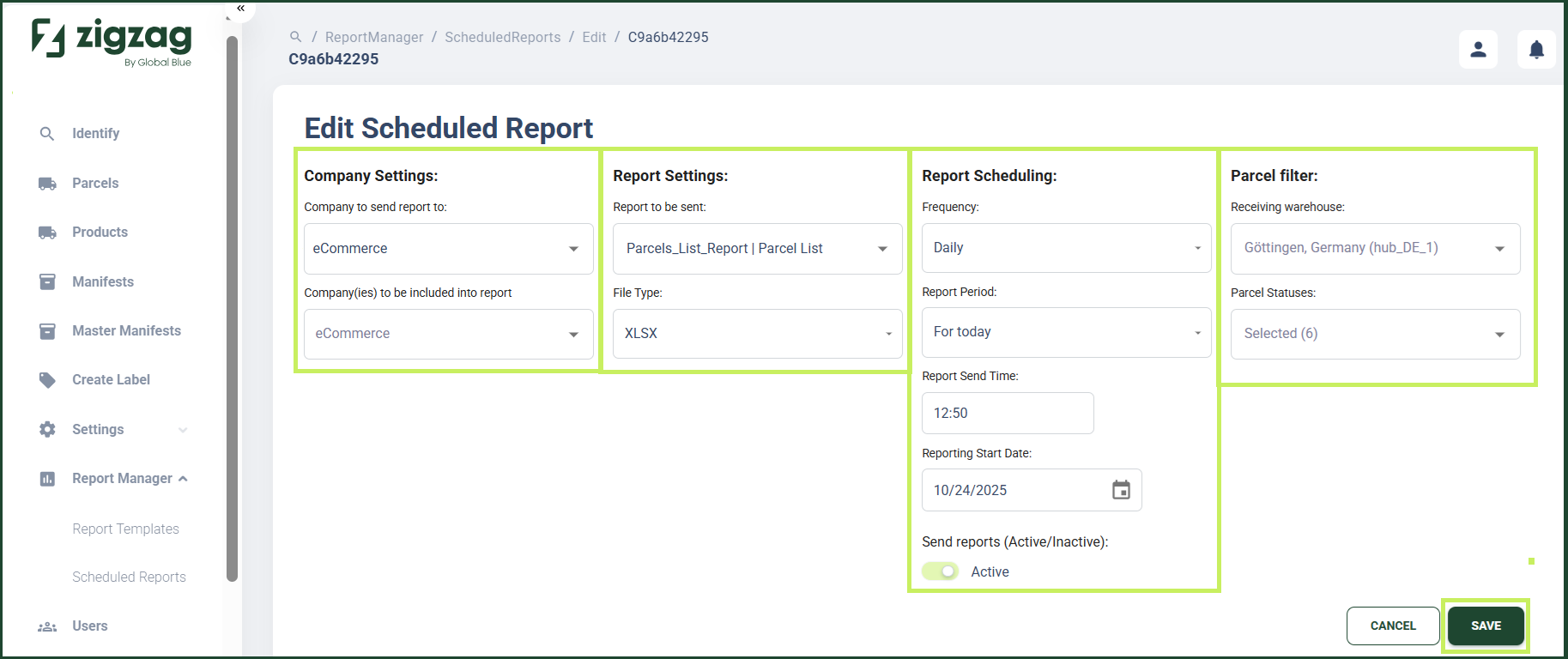
Une boîte de dialogue Edit Scheduled Report apparaît. 5. Dans la boîte de dialogue Edit Scheduled Report, vous pouvez modifier les champs suivants : Company settings:
- Company - Dans le menu déroulant, sélectionnez l'entreprise pour laquelle vous souhaitez créer le rapport
- Company (ies) - Dans le menu déroulant, sélectionnez la ou les entreprises à inclure dans le rapport. Report settings:
- Report to be sent - Dans le menu déroulant, sélectionnez le nom du modèle de rapport à planifier
- File type - Dans le menu déroulant, sélectionnez le format de fichier dans lequel le rapport sera téléchargé. Report scheduling:
- Frequency - Dans le menu déroulant, sélectionnez la fréquence à laquelle vous souhaitez que le rapport soit envoyé
- Report Period - Dans le menu déroulant, sélectionnez la période que vous souhaitez couvrir dans le rapport
- Report Send Time - Modifiez l'heure de la journée à laquelle vous souhaitez que le rapport soit envoyé
- Report Start Date - À l'aide du sélecteur de calendrier, modifiez la date à partir de laquelle vous souhaitez que le rapport soit envoyé
- Send Report (Active/Inactive) - Utilisez le bouton bascule pour modifier le statut d'activation du rapport. Parcel filters:
- Receiving Warehouse - Dans le menu déroulant, sélectionnez l'entrepôt de réception pour lequel le rapport sera envoyé
- Parcel Statuses - Dans le menu déroulant, sélectionnez les statuts des colis à inclure dans le rapport
- Cliquez sur Save.