Comment créer un rapport planifié
Aperçu
La création de rapports planifiés dans le gestionnaire de rapports RMS (Report Manager) vous permet de générer et d'envoyer automatiquement des rapports récurrents à des intervalles prédéfinis, garantissant ainsi un accès rapide aux informations opérationnelles essentielles. La fonctionnalité Scheduled Reporting vous permet de configurer le type de rapport, sa destination et sa fréquence, vous offrant un contrôle total sur le moment et la manière dont les rapports sont générés. Vous pouvez facilement activer, suspendre ou supprimer les rapports planifiés selon vos besoins, afin de garantir que seules les informations pertinentes et à jour sont partagées au sein de votre organisation.
Comment créer un rapport planifié
- Connectez-vous au Returns Management System (RMS).
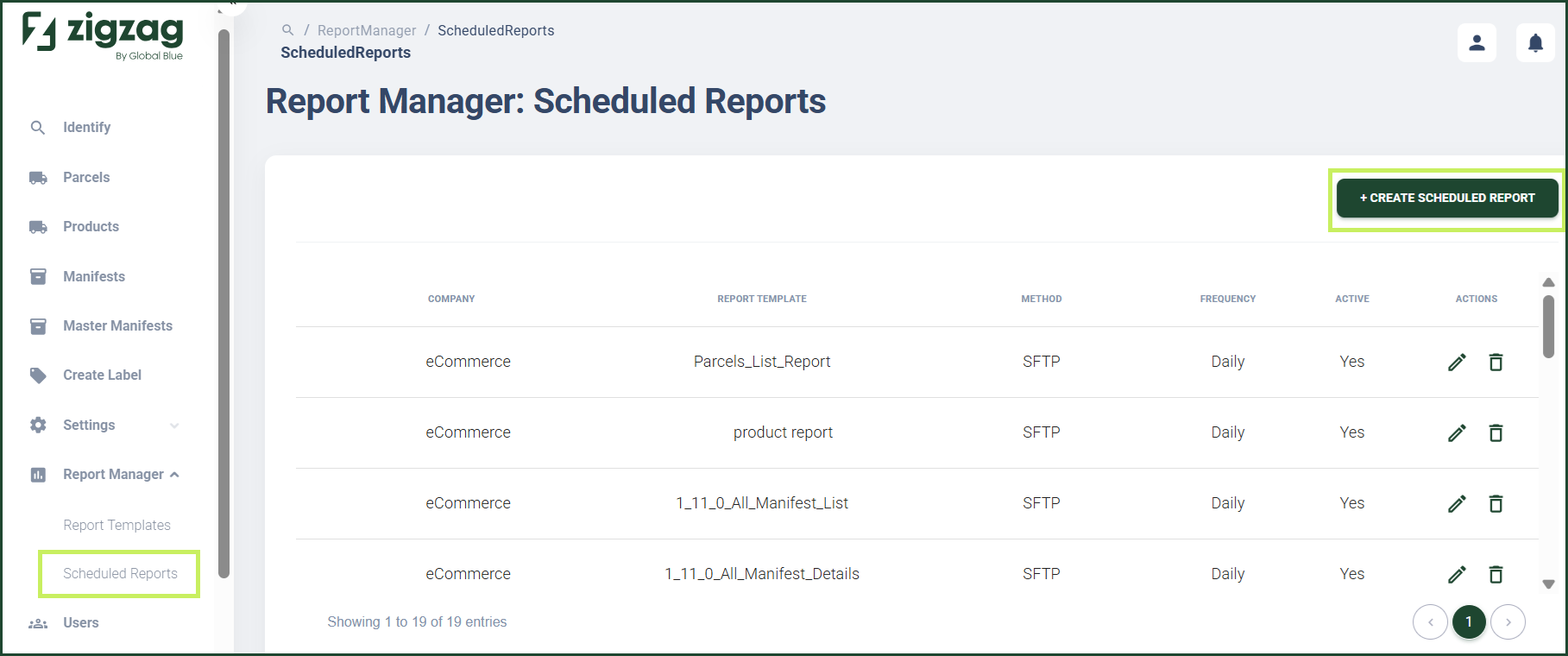
- Dans le menu latéral, cliquez sur Report Manager. Une liste déroulante des fonctionnalités de reporting apparaît sous Report Manager.
- Cliquez sur Scheduled Reports. La page Report Manager: Scheduled Reports s'affiche à droite.
- Sur la page Scheduled Reports, cliquez sur le bouton Create Scheduled Report.
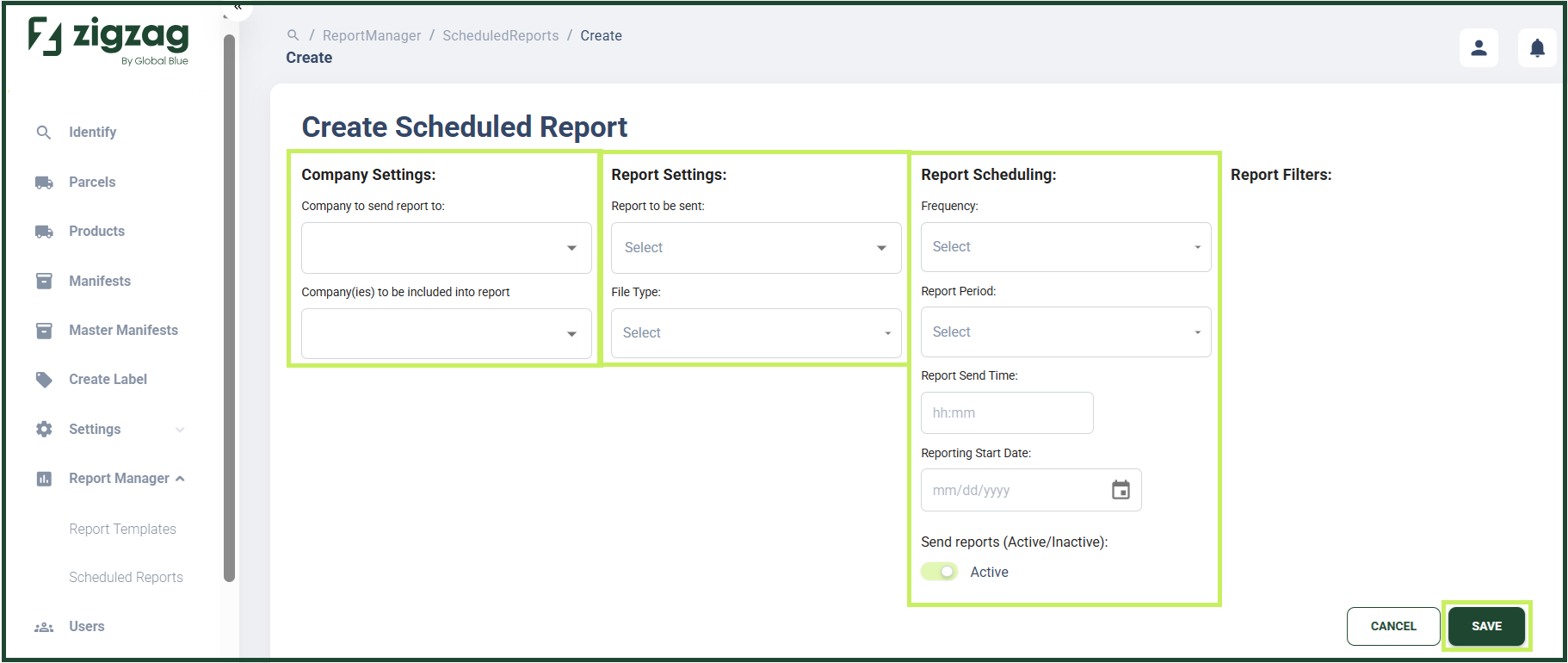
Une boîte de dialogue Create Scheduled Report apparaît. 5. Dans la boîte de dialogue Create Scheduled Report, remplissez les champs suivants :
Company settings:
- Company - Dans le menu déroulant, sélectionnez l'entreprise pour laquelle vous souhaitez créer le rapport
- Company (ies) - Dans le menu déroulant, sélectionnez la ou les entreprises à inclure dans le rapport.
Report settings:
- Report to be sent - Dans le menu déroulant, sélectionnez le nom du modèle de rapport à planifier
- File type - Dans le menu déroulant, sélectionnez le format de fichier dans lequel le rapport sera téléchargé.
Report scheduling:
- Frequency - Dans le menu déroulant, sélectionnez la fréquence à laquelle vous souhaitez que le rapport soit envoyé
- Report Period - Dans le menu déroulant, sélectionnez la période que vous souhaitez couvrir dans le rapport
- Report Send Time - Saisissez l'heure de la journée à laquelle vous souhaitez que le rapport soit envoyé
- Report Start Date - À l'aide du sélecteur de calendrier, sélectionnez la date à partir de laquelle vous souhaitez que le rapport soit envoyé
- Send Report (Active/Inactive) - Utilisez le bouton bascule pour définir si le rapport est actif ou inactif.
Report filters: Selon le type de rapport, différents filtres seront disponibles dans cette section.
Pour le rapport Parcel List
- Receiving Warehouses - Dans le menu déroulant, sélectionnez l'entrepôt de réception pour lequel le rapport sera envoyé
- Parcel Statuses - Dans le menu déroulant, sélectionnez les statuts des colis à inclure dans le rapport
Pour le rapport Product List
- Receiving Warehouses - Dans le menu déroulant, sélectionnez l'entrepôt de réception pour lequel le rapport sera envoyé
Pour les rapports Manifest List, Manifest Details et Master Manifest List :
- Receiving Warehouses - Dans le menu déroulant, sélectionnez l'entrepôt de réception pour lequel le rapport sera envoyé
- Manifest Statuses - Dans le menu déroulant, sélectionnez les statuts des manifestes à inclure dans le rapport
- Cliquez sur Save.