Comment créer un rapport personnalisé
Aperçu
La création de rapports personnalisés dans le gestionnaire de rapports RMS (Report Manager) offre à votre équipe un moyen simple et flexible d'obtenir exactement les informations dont elle a besoin. Grâce à une interface intuitive, vous pouvez choisir un type de rapport, sélectionner les champs de données les plus pertinents pour votre entreprise et personnaliser la présentation afin qu'elle corresponde à votre terminologie interne et à vos workflows. Une fois créés, ces rapports peuvent être facilement téléchargés ou automatisés, vous permettant d'accéder à des données cohérentes et précises à tout moment, sans nécessiter de compétences techniques particulières.
Comment créer un rapport personnalisé
- Connectez-vous au Returns Management System (RMS).
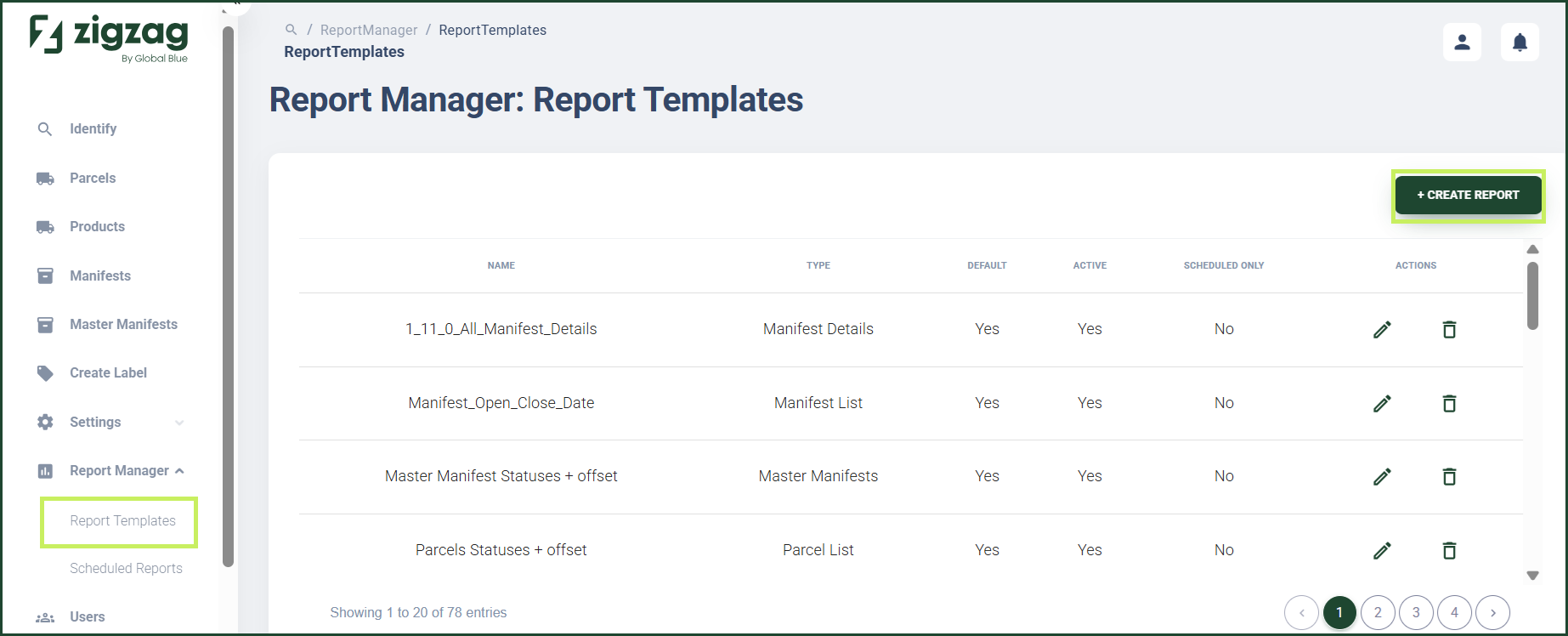
- Dans le menu latéral, cliquez sur Report Manager. Une liste déroulante des fonctionnalités de reporting apparaît sous Report Manager. Cliquez sur Report Templates. La page Report Manager: Report Templates s'affiche à droite.
- Cliquez sur le bouton Create report situé en haut à droite de la page.
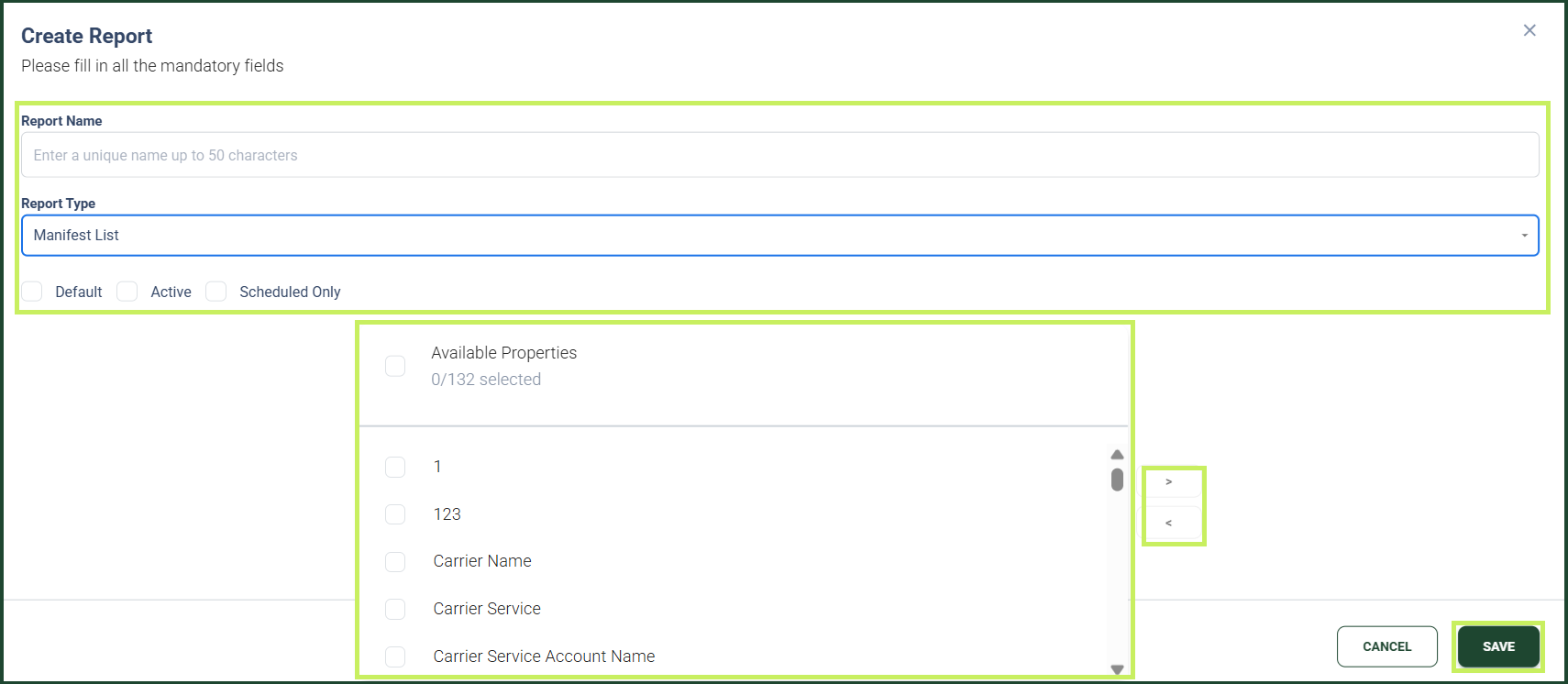
Une boîte de dialogue Create report apparaît.
4. Dans la boîte de dialogue Create report, remplissez les champs suivants :
- Report Name - Saisissez le nom du nouveau rapport
- Report Type - Dans le menu déroulant, sélectionnez le type du nouveau rapport personnalisé
- Default - Sélectionnez le bouton radio Default si vous souhaitez que ce rapport soit utilisé par défaut lors du téléchargement
- Active - Sélectionnez le bouton radio Active si vous souhaitez que le rapport soit accessible aux utilisateurs RMS
- Scheduled only - Sélectionnez le bouton radio Scheduled only si vous souhaitez que le rapport soit généré et envoyé à des intervalles définis par le planificateur RMS, sans être disponible pour un téléchargement manuel
- Available/Selected properties - Sélectionnez les propriétés que vous souhaitez inclure dans le rapport personnalisé en cliquant dessus dans la liste Available properties, puis cliquez sur l'icône de flèche pointant vers la droite pour les déplacer vers la liste Selected properties. Vous pouvez également déplacer des propriétés de la liste Selected properties vers la liste Available properties en les sélectionnant, puis en cliquant sur l'icône de flèche pointant vers la gauche.
- Cliquez sur Save.