Comment configurer votre profil d’entreprise
Aperçu
L’étape Business Profile de l’Assistant d’intégration vous permet de fournir les principales informations concernant votre entreprise, afin de garantir que votre Retailer Hub et votre Returns Portal soient créés avec des informations exactes et cohérentes. Cela comprend la saisie des données essentielles nécessaires pour identifier votre entreprise dans les systèmes ZigZag, constituant ainsi la base des étapes de configuration suivantes et permettant une expérience d’intégration fluide et validée.
La configuration des différentes sections de votre compte s’effectue dans l’ordre affiché sur le tableau de bord de l’Assistant d’intégration. Vous ne pouvez pas configurer une section sans avoir préalablement terminé la précédente.
Vous disposez de 30 jours pour terminer votre configuration. Si vous ne pouvez pas la terminer dans ce délai, contactez votre Account Manager pour demander une prolongation. Dans le cas contraire, vous perdrez toute votre progression.
Comment configurer votre profil d’entreprise
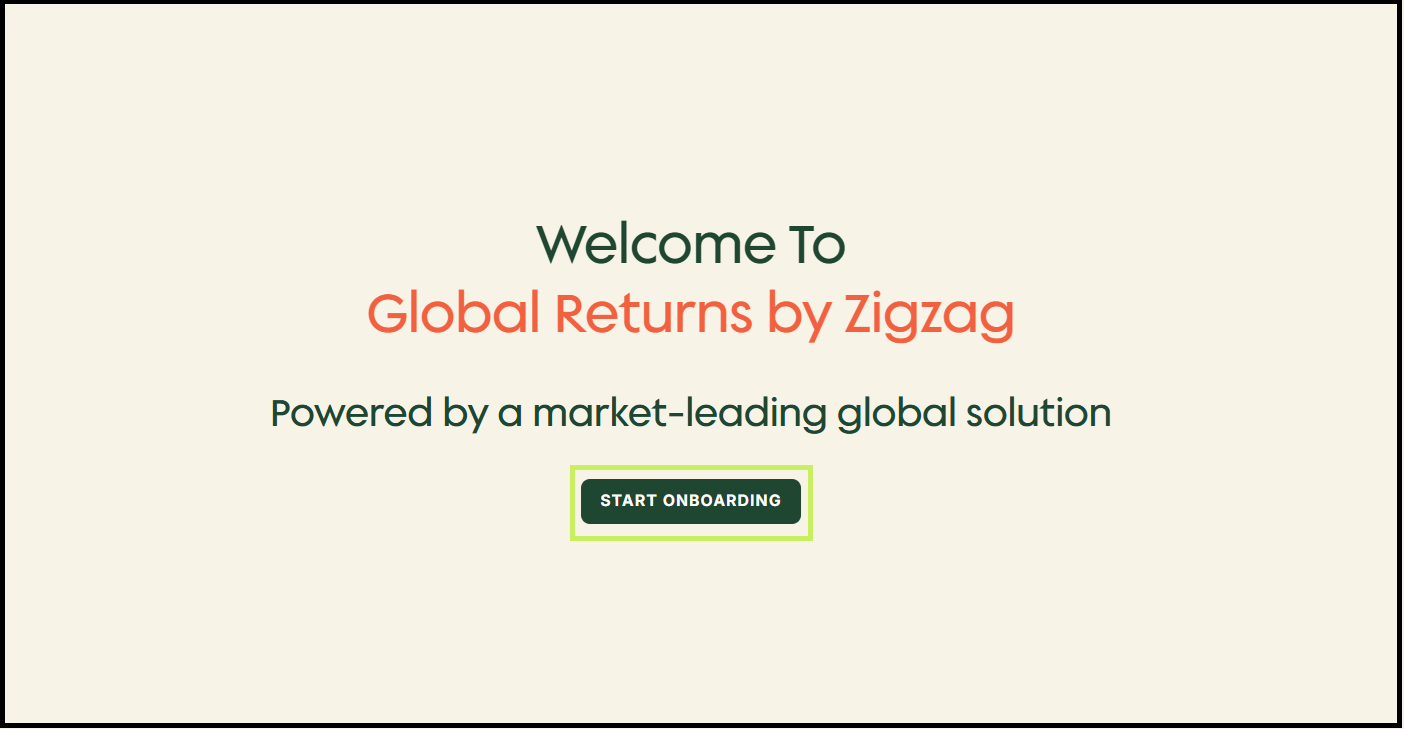
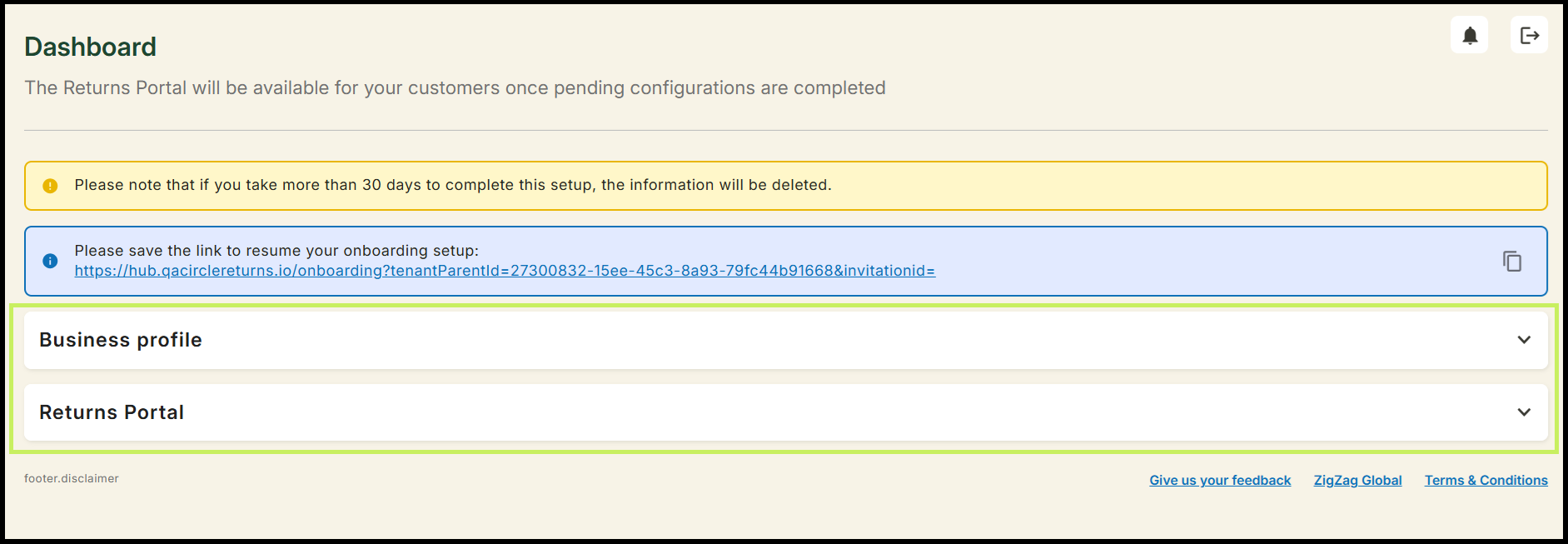
- Cliquez sur le lien fourni par ZigZag Global et sélectionnez le bouton Start Onboarding. Le tableau de bord principal de l’Assistant d’intégration s’affiche avec les sections Business Details et Returns Portal organisées en blocs réductibles.
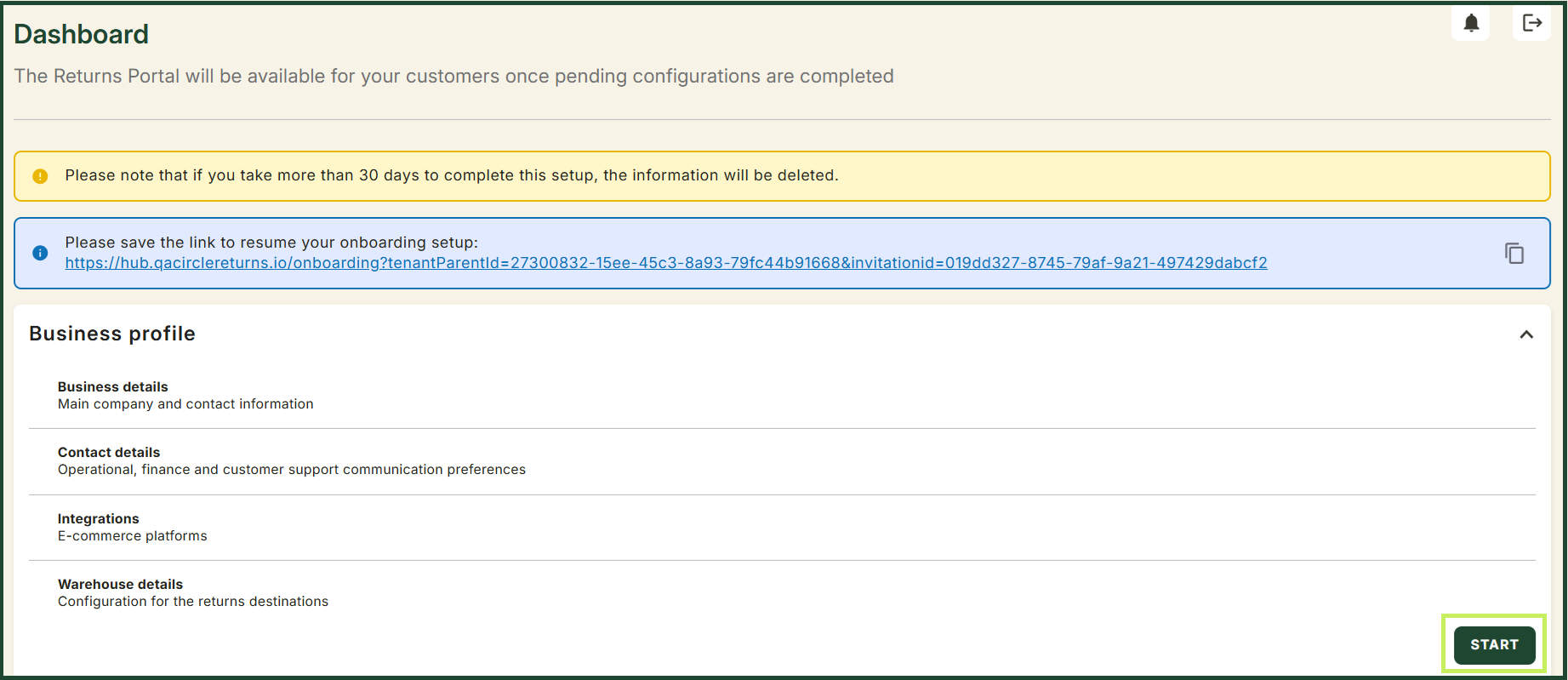
- Pour commencer à configurer votre Business Profile, cliquez sur le bouton Continue situé dans le coin inférieur droit de la section Business Profile.
- La sous-section Business Details s’affiche. Dans la sous-section Business Details, renseignez les champs nécessaires.
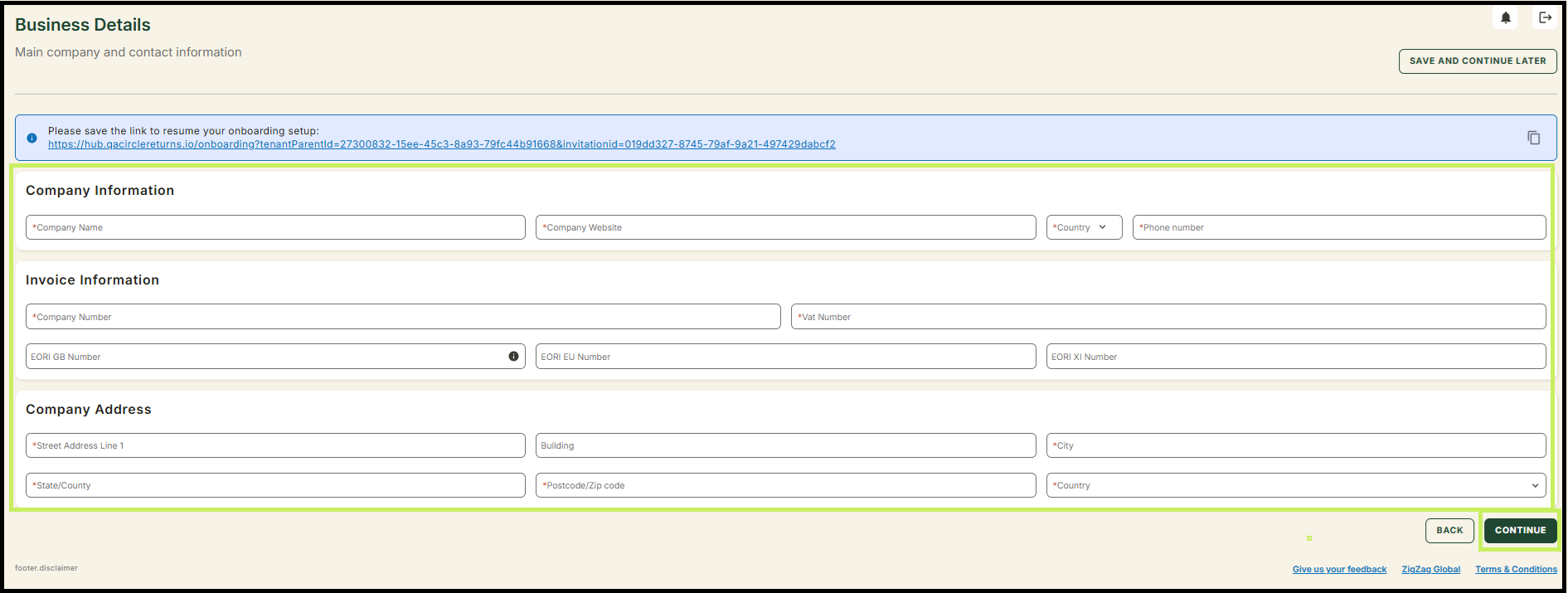
- Cliquez sur Continue. L’Assistant d’intégration vous dirigera vers la sous-section Contact Details, dans laquelle vous devrez renseigner les champs nécessaires.
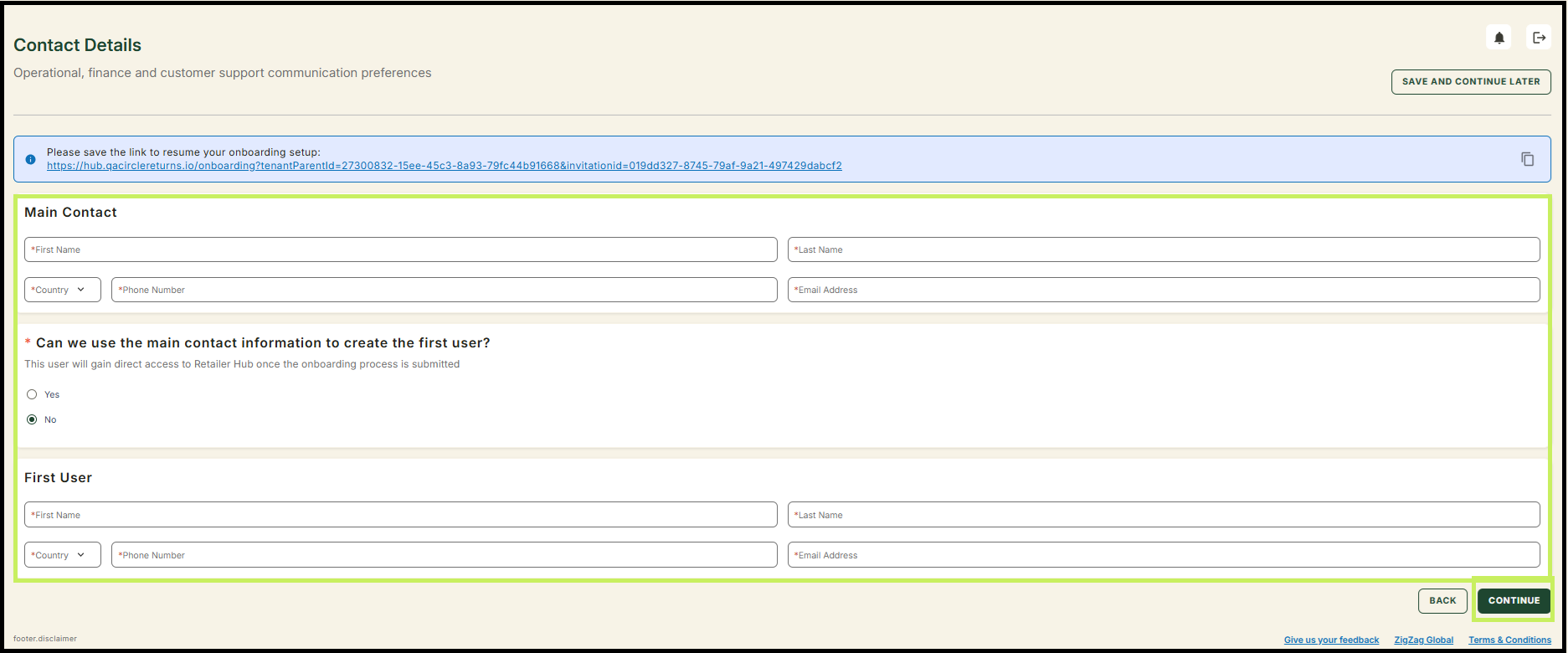
Sélectionnez le bouton radio correspondant (Yes/No) pour indiquer si les coordonnées du contact principal doivent être utilisées pour créer le premier utilisateur. Il s’agit de l’utilisateur qui pourra se connecter à la plateforme une fois la configuration terminée. Si vous sélectionnez No, des champs supplémentaires s’affichent afin que vous puissiez renseigner les coordonnées de l’utilisateur que vous souhaitez définir comme premier utilisateur de la plateforme.
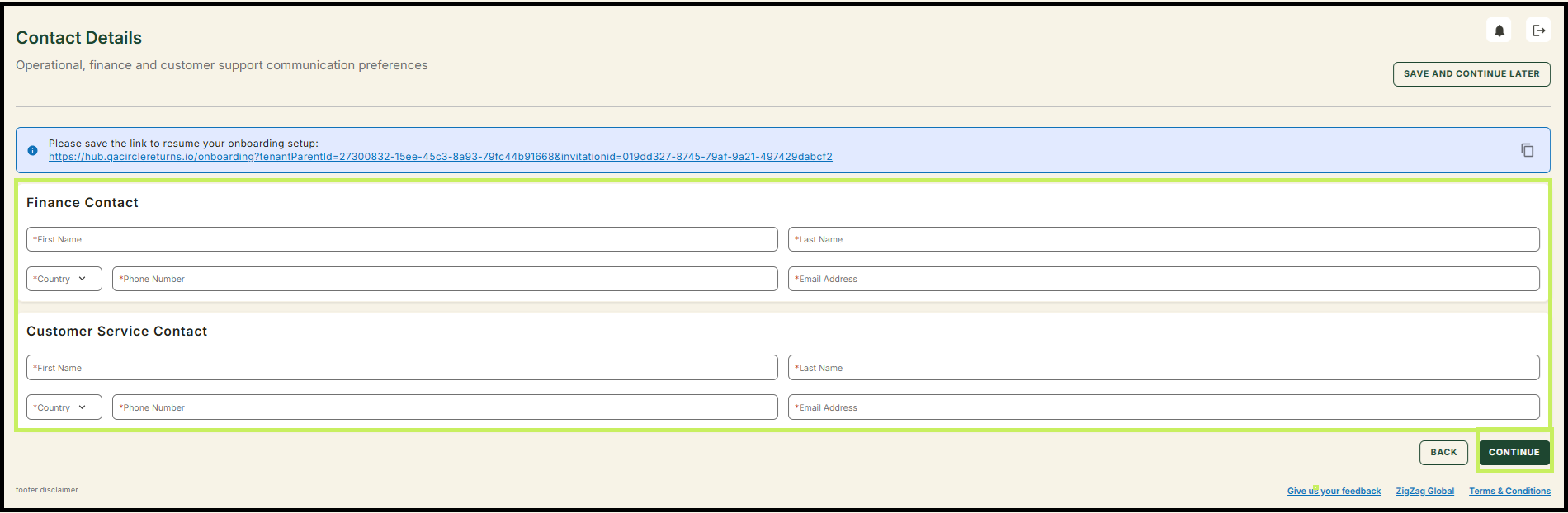
- Cliquez sur Continue. L’Assistant d’intégration vous dirigera vers la sous-section Integrations, dans laquelle vous devrez renseigner les champs nécessaires.
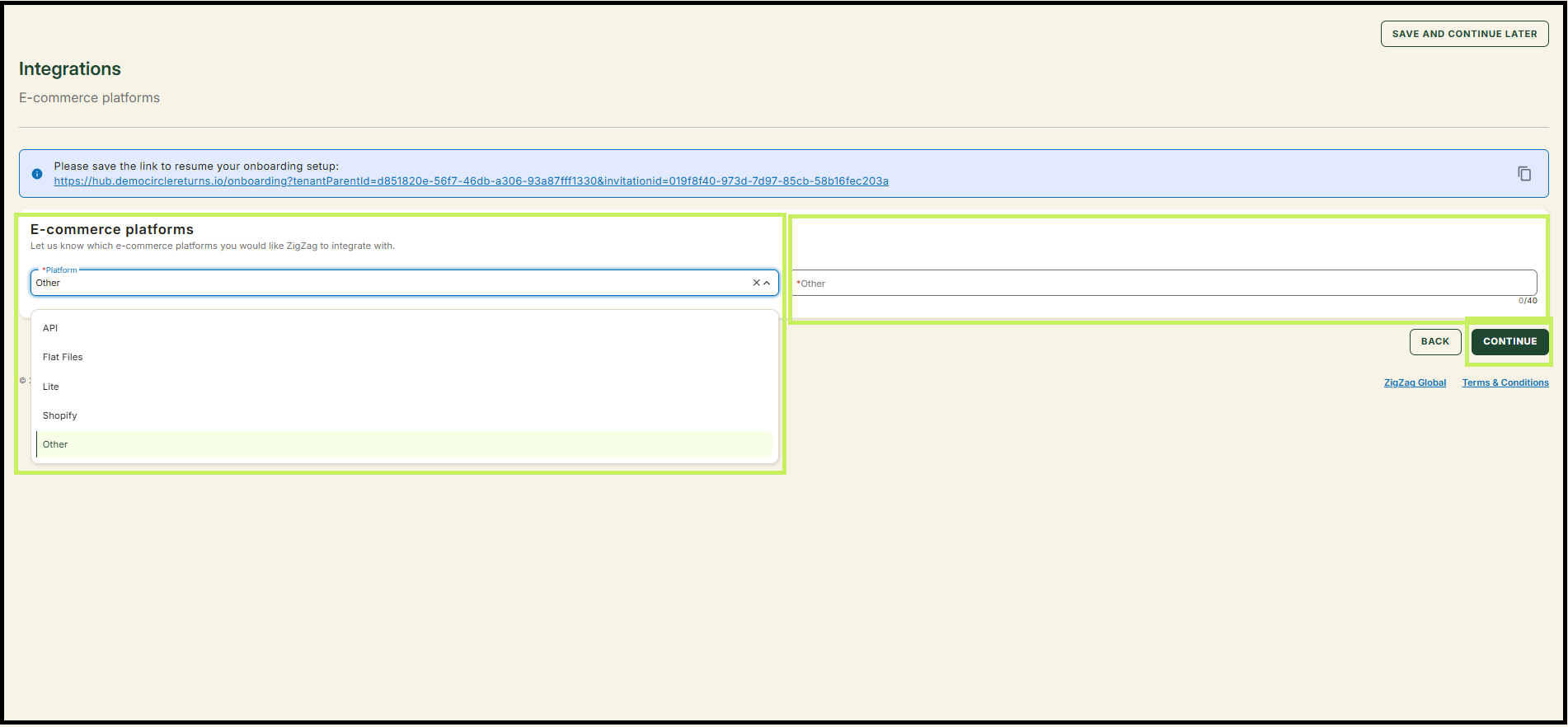
Si vous souhaitez suggérer une autre plateforme, sélectionnez "Other" parmi les options du menu déroulant E-commerce platforms, puis renseignez le champ de texte.
- Cliquez sur Continue. L’Assistant d’intégration vous dirigera vers la sous-section Warehouse Details, dans laquelle vous devrez renseigner les champs nécessaires pour votre Destination Warehouse. Vous pouvez ajouter jusqu’à 3 entrepôts de destination lors de votre configuration initiale. Une fois votre compte Retailer Hub créé, vous pourrez en ajouter davantage.
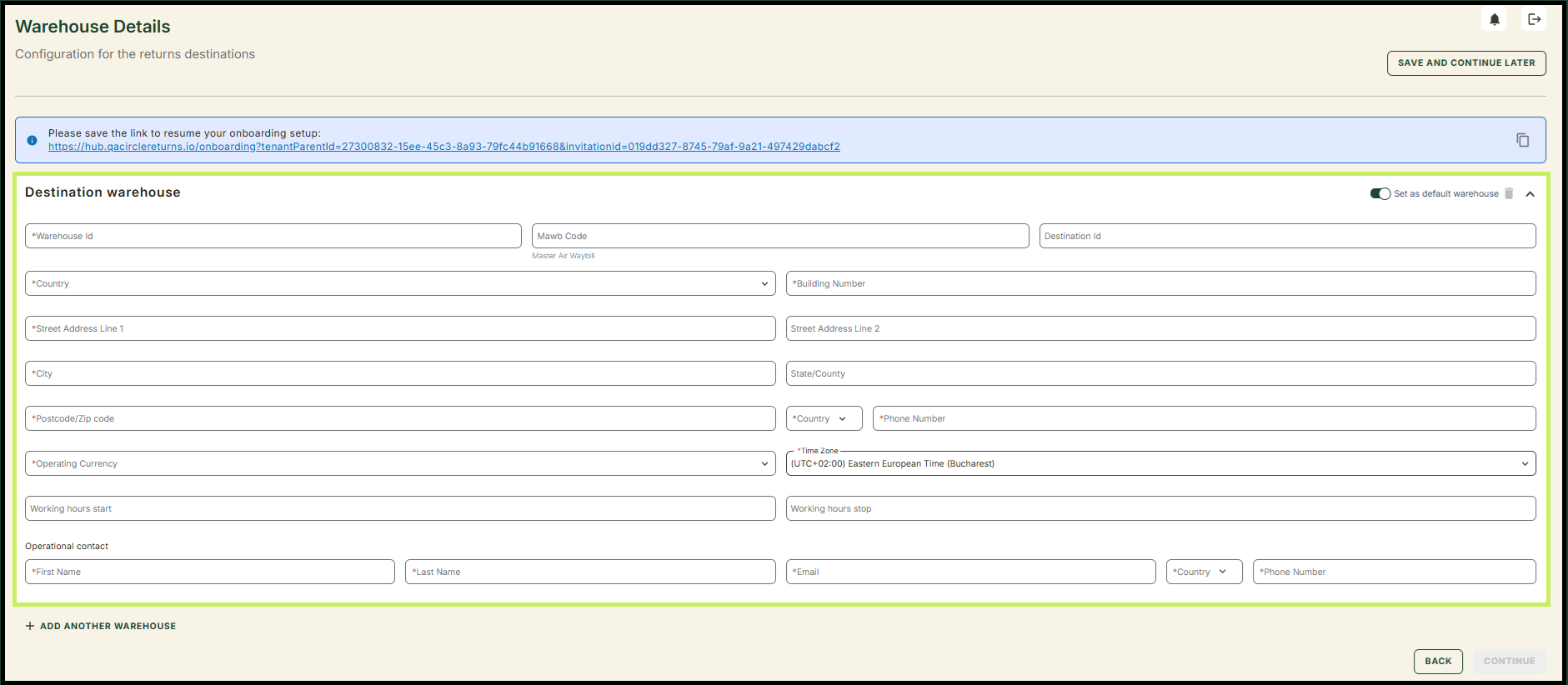
Veillez à définir un entrepôt de destination comme entrepôt par défaut afin qu’il soit utilisé comme solution de secours lorsqu’aucun entrepôt spécifique n’est attribué. Pour cela, activez le bouton Set as default warehouse situé dans le coin supérieur droit de la section.
- Une fois la sous-section Warehouse Details renseignée, la configuration de votre Business Profile est terminée. Cliquez sur Continue. L’Assistant d’intégration vous dirigera vers l’étape suivante de votre intégration : la configuration du Returns Portal.