Comment consulter un rapport Product List
Aperçu
Le rapport Product List fournit une vue détaillée et exportable de tous les produits évalués correspondant aux filtres sélectionnés, vous permettant d'analyser avec précision les résultats des retours au niveau de chaque produit. Depuis la page Products, vous pouvez appliquer des filtres selon la période d'évaluation, l'entreprise, la catégorie d'évaluation, l'identifiant de commande et le SKU, puis télécharger les données obtenues pour une analyse approfondie. Ce rapport regroupe toutes les propriétés des produits dans un fichier structuré au format XLSX ou CSV. Il est particulièrement utile pour les contrôles qualité, les rapports destinés aux retailers, les décisions liées à la recommercialisation et l'optimisation des processus, garantissant une visibilité complète sur les activités d'évaluation des produits dans RMS.
Comment consulter un rapport Product List
- Connectez-vous au Returns Management System (RMS).
- Dans le menu latéral, cliquez sur Products. La page Products s'affiche à droite.
- Sur la page Products, vous pouvez filtrer les produits selon différents critères :
- Graded Date Range - À l'aide du sélecteur déroulant, sélectionnez les dates de début et de fin de la période pour laquelle vous souhaitez consulter un rapport sur les produits évalués
- Company - Dans le menu déroulant, sélectionnez les entreprises dont vous souhaitez consulter les produits dans le rapport
- Grade - Dans le menu déroulant, sélectionnez les catégories d'évaluation des produits que vous souhaitez inclure dans le rapport
- Order ID - Saisissez l'identifiant de commande des produits que vous souhaitez inclure dans le rapport
- Product SKU - Saisissez le SKU du produit que vous souhaitez consulter
- Après avoir appliqué les filtres souhaités, vous pouvez consulter un tableau répertoriant les produits et présentant les informations correspondantes dans les colonnes suivantes :
- Company
- Order ID
- Return ID
- Product SKU
- Name
- Grade
- Graded Date

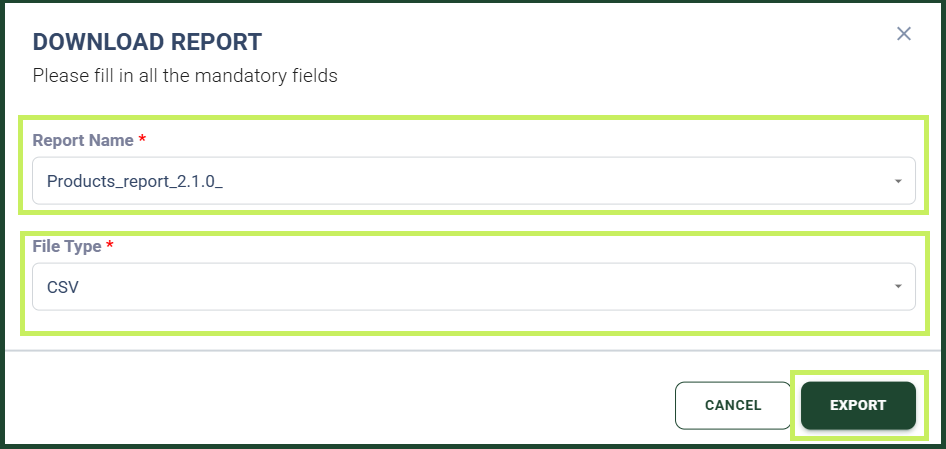
- Vous pouvez télécharger le tableau au format CSV ou XLS en cliquant sur le bouton Download report. Une boîte de dialogue Download report apparaît.
- Dans la boîte de dialogue Download report, remplissez les champs suivants :
- Report name - Dans le menu déroulant, sélectionnez le nom du rapport que vous souhaitez télécharger. Vous pouvez également saisir un nouveau nom de rapport
- File type - Dans le menu déroulant, sélectionnez le format de fichier (CSV ou XLS) du rapport que vous souhaitez télécharger
- Cliquez sur Export.