Comment consulter un rapport Parcel List
Aperçu
Le rapport Parcel List fournit une vue exportable de tous les colis correspondant aux filtres sélectionnés, offrant aux équipes des entrepôts, aux transporteurs et aux retailers une visibilité claire sur les activités liées aux colis tout au long du processus de gestion des retours. Depuis la page Parcels, vous pouvez appliquer des filtres selon différents critères, tels que le statut, la date du statut, l'entreprise, l'entrepôt de destination et l'identifiant de suivi, puis télécharger les données obtenues au format CSV ou XLSX. Ce rapport permet à votre équipe d'analyser rapidement le flux des colis, d'identifier les éventuels goulots d'étranglement, de vérifier la précision du traitement et de faciliter les opérations ultérieures en présentant les données essentielles des colis dans un format clair, structuré et prêt à l'emploi.
Comment consulter un rapport Parcel List
- Connectez-vous au Returns Management System (RMS).
- Dans le menu latéral, cliquez sur Parcels. La page Parcel s'affiche à droite.
- Sur la page Parcels, vous pouvez filtrer les colis selon différents critères :
- Status - Dans le menu déroulant, sélectionnez les statuts des colis que vous souhaitez consulter
- Status Date - Dans le menu déroulant, sélectionnez la date du statut des colis que vous souhaitez consulter (La date du statut correspond à la date de la dernière modification du statut d'un colis.)
- Company - Dans le menu déroulant, sélectionnez les entreprises dont vous souhaitez consulter les colis
- Destination Warehouse - Dans le menu déroulant, sélectionnez l'entrepôt de destination des colis que vous souhaitez consulter
- Tracking ID - Saisissez l'identifiant de suivi des colis que vous souhaitez consulter
- Warehouse operation - Dans le menu déroulant, sélectionnez l'opération d'entrepôt associée aux colis que vous souhaitez consulter
- Order number - Saisissez le numéro de commande du colis que vous souhaitez consulter
- Reference number - Saisissez le numéro de référence du colis que vous souhaitez consulter
- Après avoir appliqué les filtres souhaités, vous pouvez consulter un tableau répertoriant les colis et présentant les informations correspondantes dans les colonnes suivantes :
- Company
- Order number
- Reference number
- 1st mile tracking ID
- Destination warehouse
- Status
- Status Date
- Carrier Service
- Forwarding Tracking ID (généré pour les colis consolidés et réétiquetés)
- Weight
- Warehouse Operation
- Manifest ID
- Manifest Reference
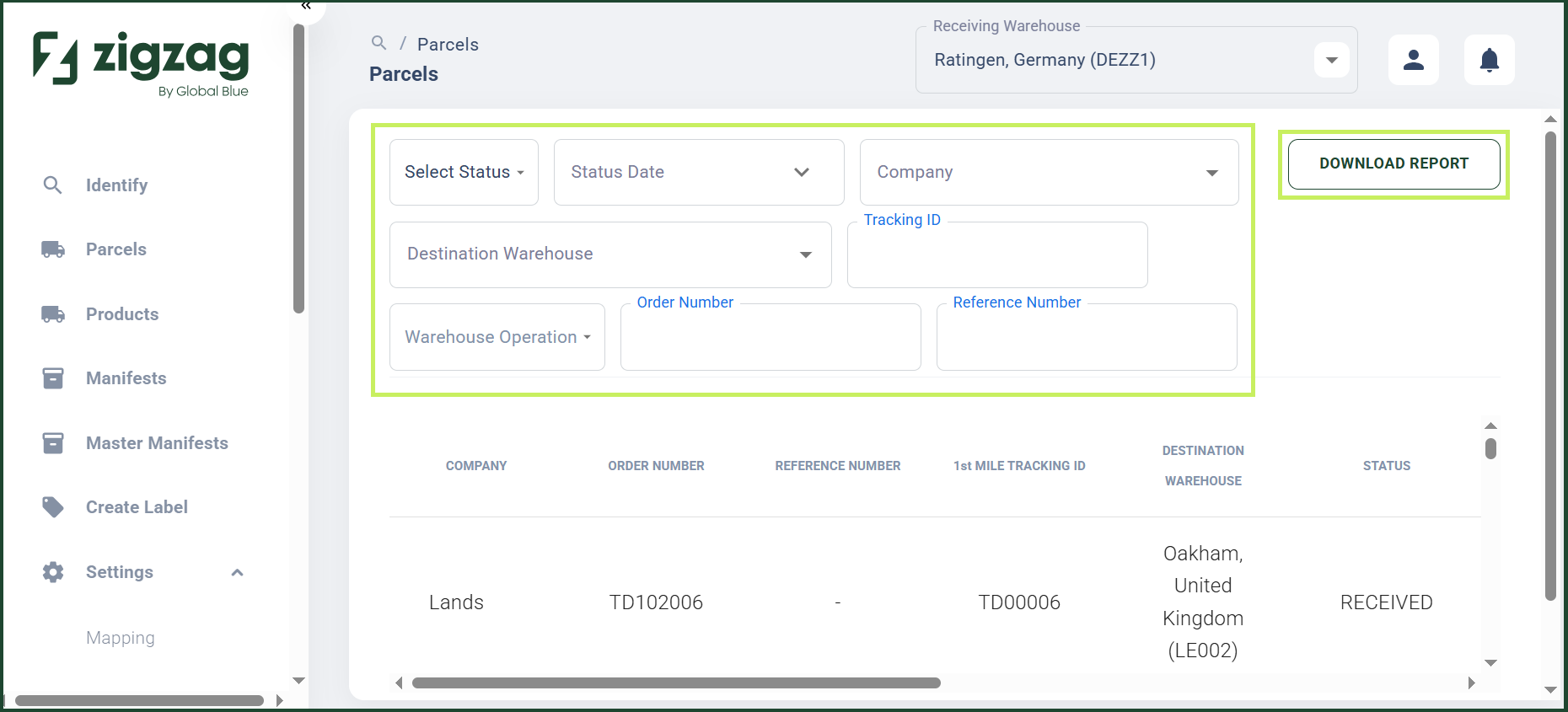
- Vous pouvez télécharger le tableau au format CSV ou XLS en cliquant sur le bouton Download report. Une boîte de dialogue Download report apparaît.
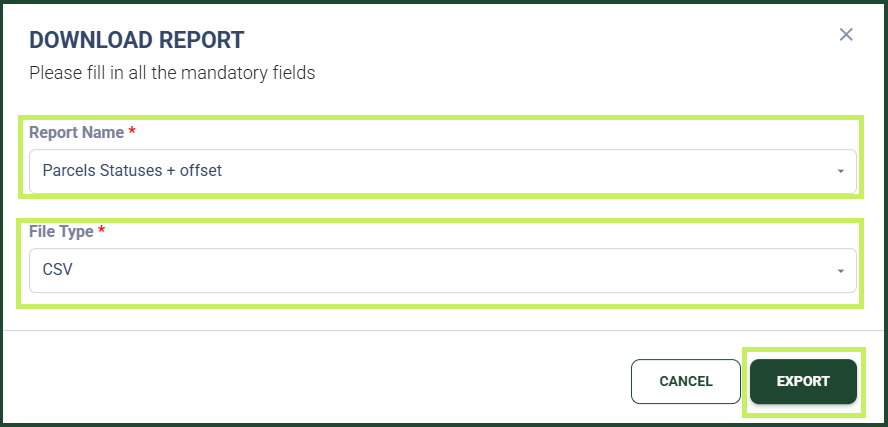
- Dans la boîte de dialogue Download report, remplissez les champs suivants :
- Report name - Dans le menu déroulant, sélectionnez le nom du rapport que vous souhaitez télécharger. Vous pouvez également saisir un nouveau nom de rapport
- File type - Dans le menu déroulant, sélectionnez le format de fichier (CSV ou XLS) du rapport que vous souhaitez télécharger
- Cliquez sur Export.