Comment configurer les paramètres de l'environnement client (tenant)
Aperçu
RMS permet de configurer précisément les paramètres de l'environnement client (tenant) en vous donnant la possibilité d'adapter les paramètres opérationnels, tels que les filtres de recherche de colis, les règles de traitement des retours, la gestion des commandes des retailers, les limites de temps de recherche, les configurations d'impression des étiquettes et bien d'autres.
Comment configurer les paramètres de l'environnement client (tenant)
- Connectez-vous au Returns Management System (RMS).
- Dans le menu latéral, cliquez sur Settings. Une liste déroulante des paramètres apparaît sous Settings.
- Cliquez sur Tenant. La page Settings: Tenant s'affiche à droite.
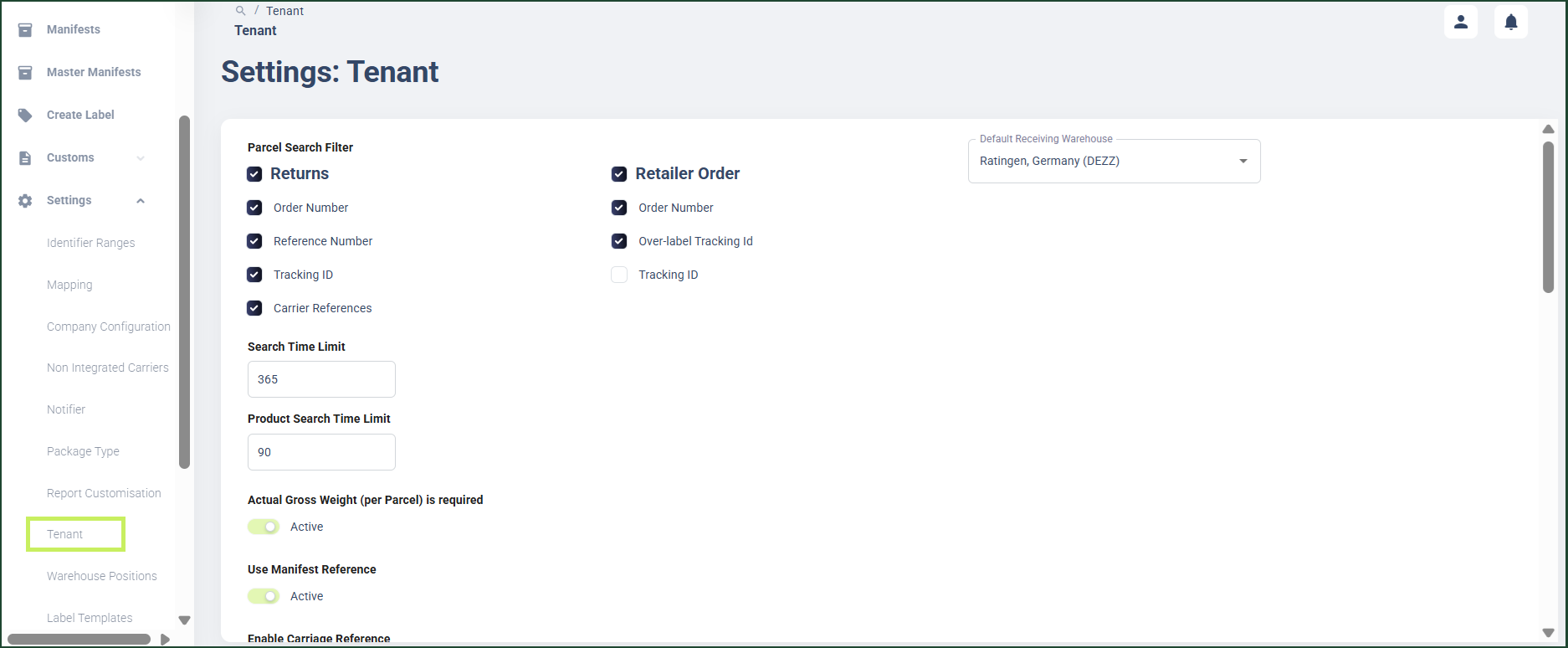
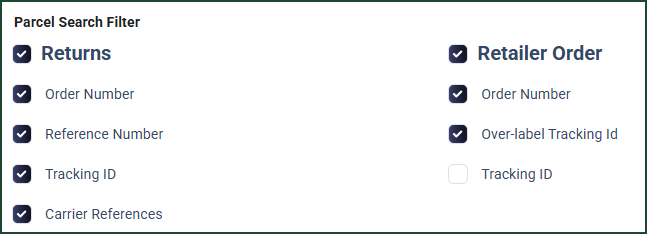
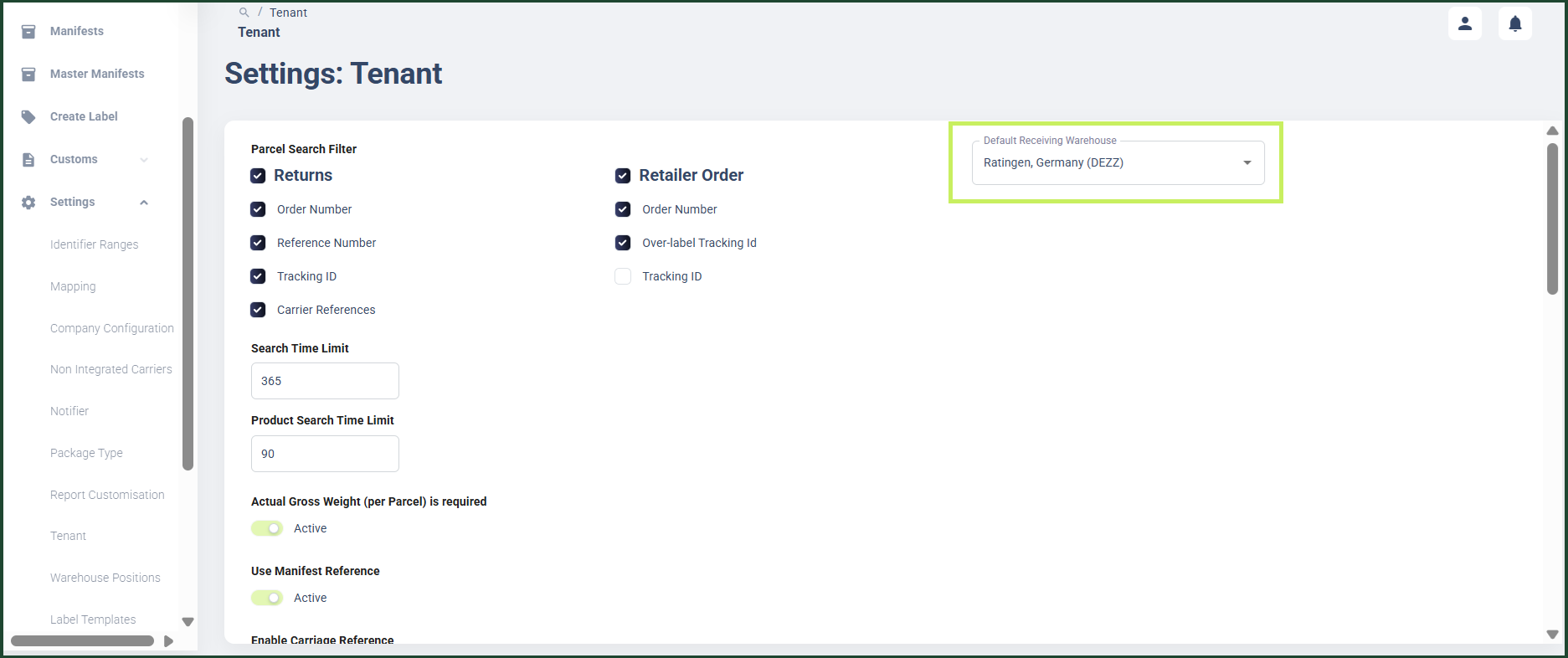
- Sur la page Settings: Tenant, dans la section Parcel Search Filter, sélectionnez le bouton radio d'au moins l'un des deux filtres principaux :
- Returns
- Retailer Order
- Sous le ou les filtres principaux sélectionnés, sélectionnez le bouton radio d'au moins un sous-filtre. Les options disponibles sont :
- Pour le filtre principal Returns : Order Number, Reference Number, Tracking ID, Carrier References
- Pour le filtre principal Retailer Order : Order Number, Tracking ID, Overlabel Tracking ID
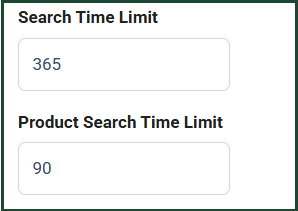
- Dans les champs Search Time Limit et Product Search Time Limit, saisissez la période (en jours) pendant laquelle vous souhaitez que RMS affiche les données lors des recherches de colis et de produits effectuées dans l'environnement client (tenant).
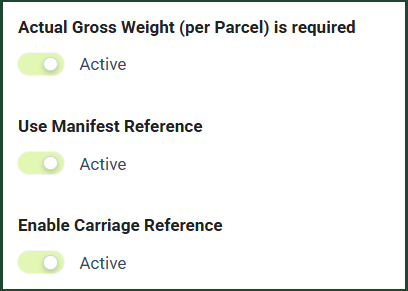
- Activez le bouton bascule Actual Gross Weight per Parcel si vous souhaitez rendre obligatoire la saisie du poids brut réel de chaque colis.
- Activez le bouton bascule Use Manifest Reference si vous souhaitez que la référence du manifeste soit visible pour les utilisateurs.
- Activez le bouton bascule Enable Carriage Reference si vous souhaitez que la référence de transport soit visible et obligatoire pour les utilisateurs.
note
Lorsque la fonctionnalité Carriage Reference est activée pour un environnement client (tenant) :
- Un champ Carriage Reference apparaît sur la page Manifest Details.
- Vous pouvez saisir et modifier sa valeur tant que le manifeste est ouvert.
- La valeur est vérifiée lors de la clôture du manifeste et doit obligatoirement être renseignée pour pouvoir le clôturer.
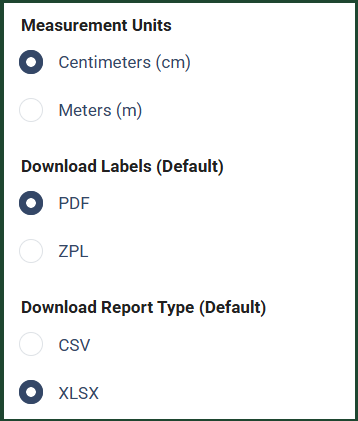
- Dans la section Measurements Units, sélectionnez le bouton radio correspondant à l'unité de mesure que vous souhaitez rendre disponible pour l'environnement client (tenant). Deux options sont proposées :
- Centimeters (cm)
- Meters (m)
- Dans la section Download Labels, sélectionnez le bouton radio correspondant au format d'étiquette que vous souhaitez rendre disponible au téléchargement pour l'environnement client (tenant). Deux options sont proposées :
- ZPL
- Dans la section Download Report Type, sélectionnez le bouton radio correspondant au format de rapport que vous souhaitez rendre disponible au téléchargement pour l'environnement client (tenant). Deux options sont proposées :
- CSV
- XLSX
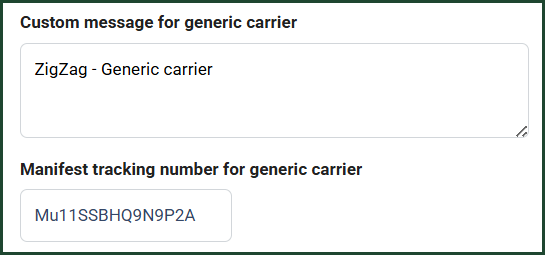
- Dans le champ Custom message for generic carrier, saisissez un message destiné au transporteur générique, adapté aux exigences du retailer.
- Dans le champ Manifest tracking number for generic carrier, saisissez un numéro de suivi générique du manifeste pour le transporteur générique, conformément aux exigences du retailer.
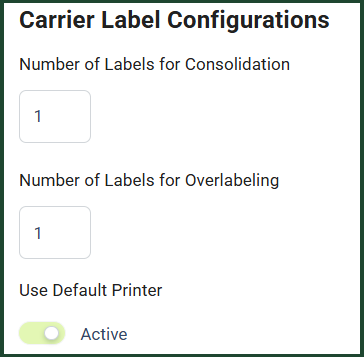
- Dans la section Carrier Label Configurations, remplissez les champs suivants :
- Number of Labels for Consolidation - Saisissez le nombre d'étiquettes à imprimer pour la consolidation
- Number of Labels for Overlabeling - Saisissez le nombre d'étiquettes à imprimer pour le réétiquetage
- Bouton bascule Use Default Printer - Activez-le pour utiliser l'imprimante par défaut.
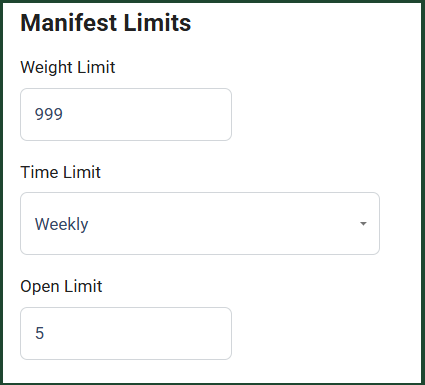
- Dans la section Manifest Limits, remplissez les champs suivants :
- Weight limit - Saisissez la limite de poids des manifestes dans l'entrepôt
- Time limit - Dans le menu déroulant, sélectionnez la limite de temps applicable aux manifestes dans l'entrepôt
- Open limit - Saisissez la durée pendant laquelle un manifeste peut rester ouvert, exprimée en unités de temps (jours, semaines, etc.)
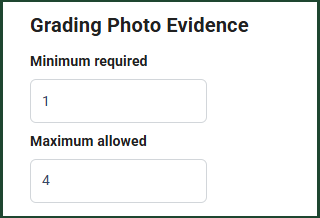
- Dans la section Grading Photo Evidence, saisissez le nombre minimal de photos requises et le nombre maximal de photos autorisées lorsque des preuves photographiques sont nécessaires dans les workflows d'évaluation des produits.
- Dans le menu déroulant Default Receiving Warehouse, sélectionnez l'entrepôt de réception par défaut pour l'environnement client (tenant). Cet entrepôt de réception est automatiquement attribué lorsqu'un utilisateur RMS est créé via le User Management System.
- Cliquez sur Save.