Comment modifier un modèle d'étiquette
Aperçu
La fonctionnalité Edit Label Template de RMS vous permet de mettre à jour facilement les modèles d'étiquettes existants afin qu'ils restent adaptés aux besoins opérationnels. Vous pouvez ouvrir n'importe quel modèle et modifier les principaux paramètres, tels que le nom de l'étiquette, son type, son code HTML, le nombre d'exemplaires à imprimer et l'imprimante attribuée, afin de garantir que chaque étiquette reste précise et à jour à mesure que les workflows évoluent. Ce processus de modification rapide et flexible contribue à maintenir la cohérence et l'efficacité de toutes les opérations d'étiquetage en entrepôt.
Comment modifier un modèle d'étiquette
- Connectez-vous au Returns Management System (RMS).
- Dans le menu latéral, cliquez sur Settings. Une liste déroulante des paramètres apparaît sous Settings.
- Cliquez sur Label Templates. La page Settings: Label Templates s'affiche à droite.
- Cliquez sur l'icône Edit (Pen) du modèle d'étiquette que vous souhaitez modifier.
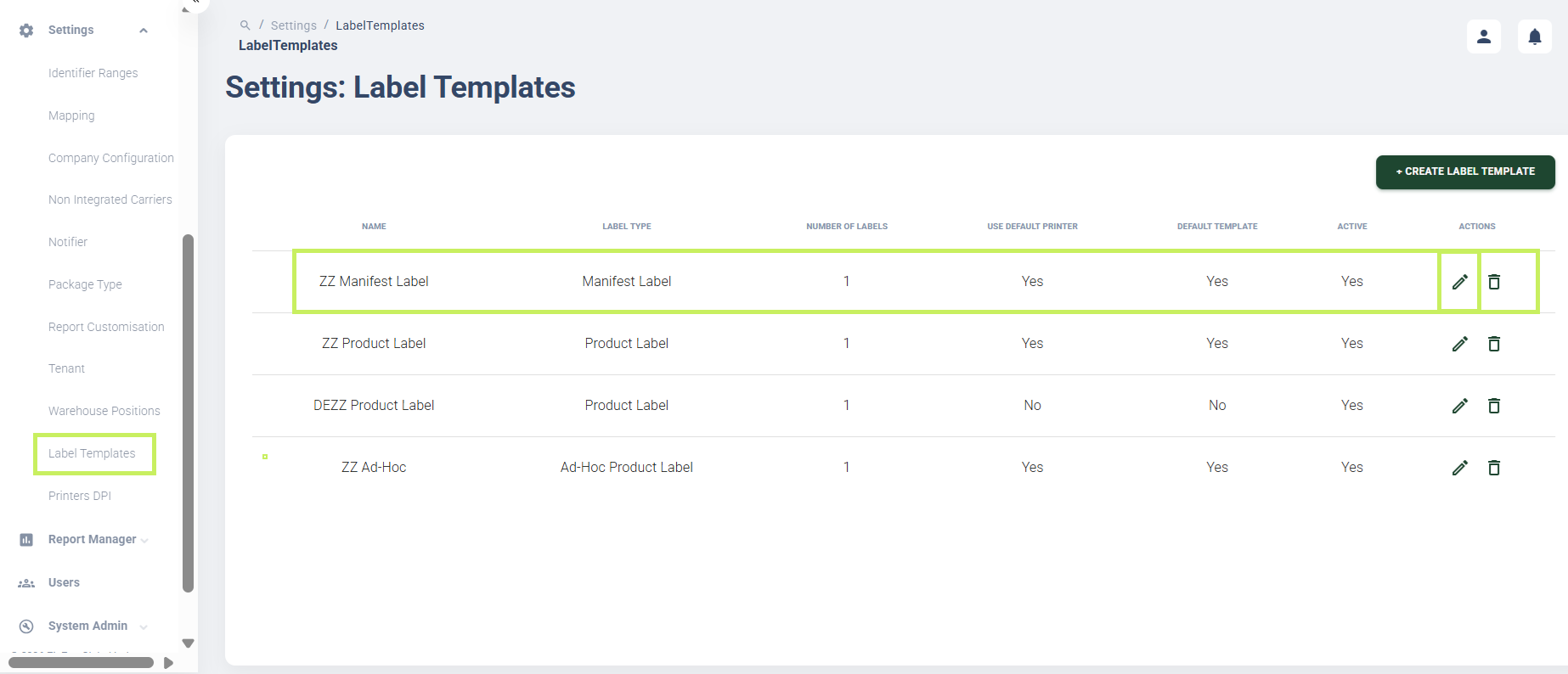
Une boîte de dialogue Edit Label Template apparaît.
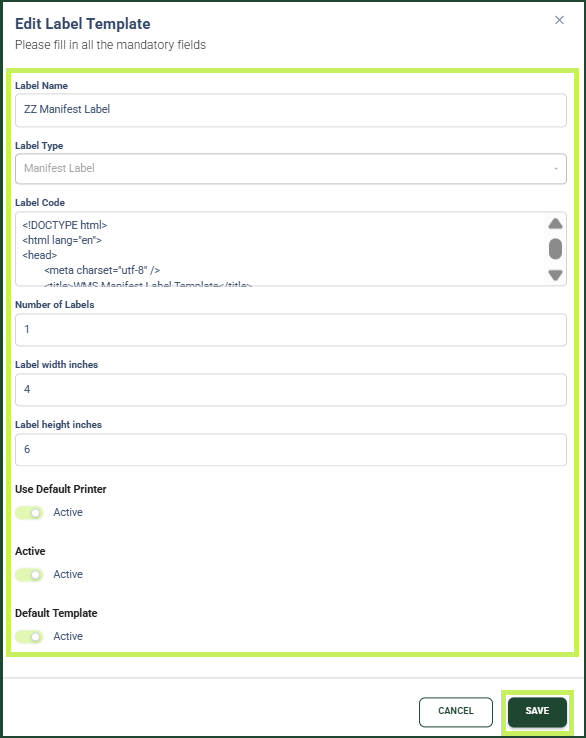
- Dans la boîte de dialogue Edit Label Template, vous pouvez modifier les champs suivants :
- Label Name - Modifiez le nom du modèle d'étiquette
- Label Type - Dans le menu déroulant, modifiez le type d'étiquette du modèle
- Label Code - Modifiez le code HTML du modèle d'étiquette
- Number of Labels - Modifiez le nombre de fois que le modèle d'étiquette peut être imprimé
- Label width inches - Modifiez la largeur de l'étiquette en pouces
- Label height inches - Modifiez la hauteur de l'étiquette en pouces
- Use Default Printer - Placez le bouton bascule sur Active pour utiliser votre imprimante comme imprimante par défaut pour l'impression des étiquettes, ou sur Inactive si vous ne souhaitez pas l'utiliser comme imprimante par défaut
- Active - Placez le bouton bascule sur Yes pour activer le modèle d'étiquette, ou sur No pour le désactiver
- Default Template - Placez le bouton bascule sur Active pour définir ce modèle d'étiquette comme modèle par défaut pour l'impression des étiquettes, ou sur Inactive si vous ne souhaitez pas l'utiliser comme modèle par défaut
- Cliquez sur Save.