Comment mettre à jour la connexion SFTP d'une entreprise
Aperçu
RMS vous offre un moyen simple de gérer la connexion SFTP d'une entreprise, afin de garantir un échange de données sécurisé et fiable entre les systèmes. En accédant aux paramètres de configuration de l'entreprise, vous pouvez mettre à jour les principales informations de connexion, telles que l'hôte SFTP, le nom d'utilisateur, les chemins d'accès aux dossiers et les identifiants d'authentification. RMS présente ces champs dans une interface claire et structurée, vous permettant de maintenir des intégrations précises tout en réduisant le risque de problèmes de connexion.
Comment mettre à jour la connexion SFTP d'une entreprise
- Connectez-vous au Returns Management System (RMS).
- Dans le menu latéral, cliquez sur Settings. Une liste déroulante des paramètres apparaît sous Settings.
- Cliquez sur Company Configuration. La page Settings: Company Configuration s'affiche à droite.
- Dans le tableau des entreprises, cliquez sur l'icône Edit (Pen) de l'entreprise dont vous souhaitez modifier la connexion SFTP.
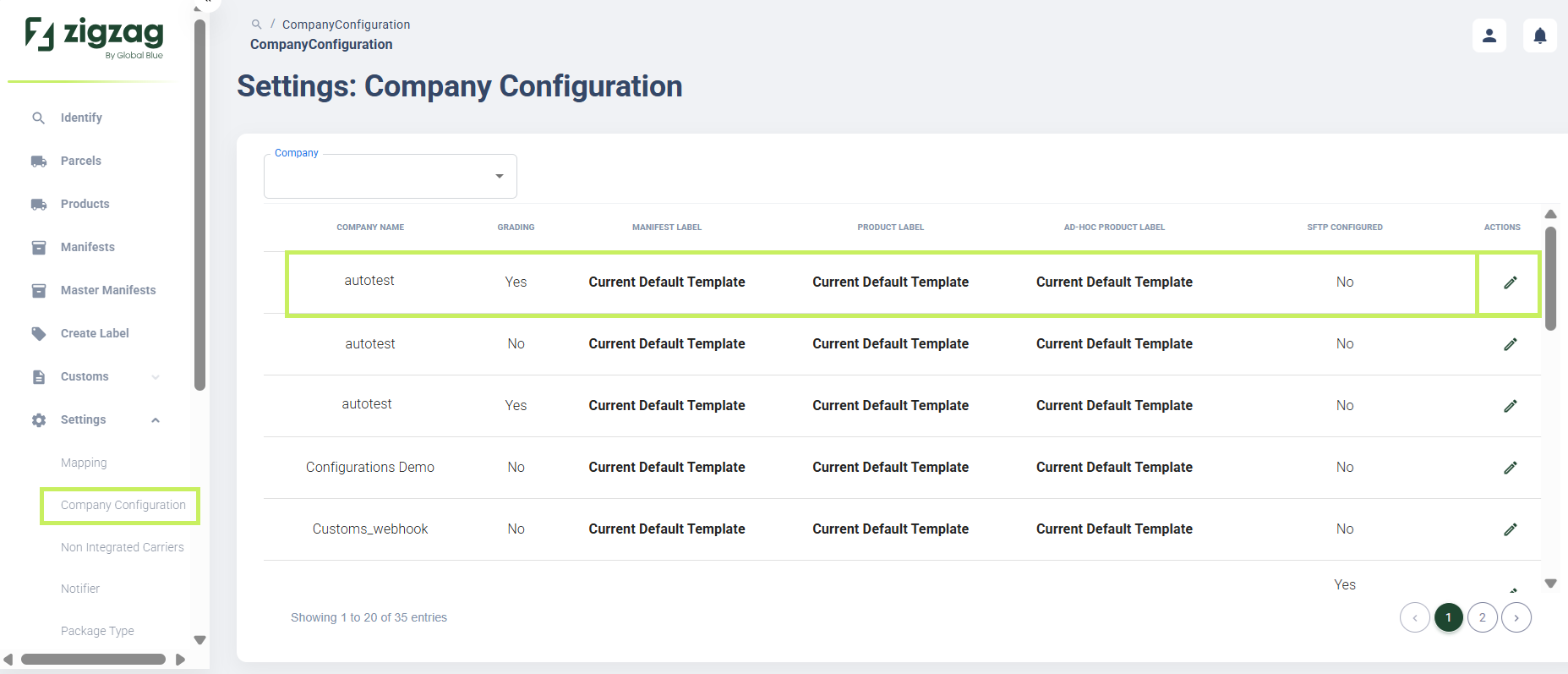
La page de l'entreprise s'affiche. 5. Sélectionnez l'onglet SFTP pour mettre à jour la connexion SFTP de l'entreprise. La page Company SFTP s'affiche.
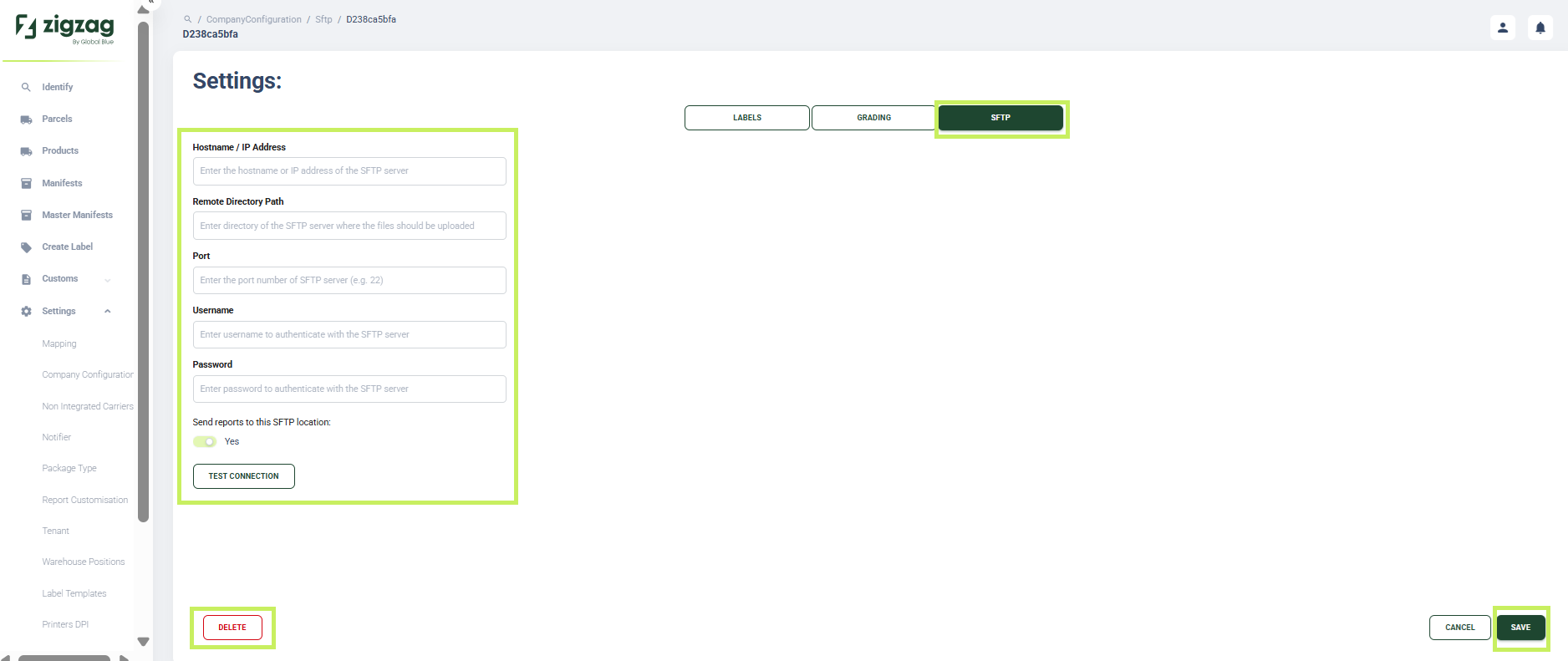
- Sur la page Company SFTP, vous pouvez mettre à jour les champs suivants :
- Hostname / IP address - Saisissez le nom d'hôte ou l'adresse IP de la connexion SFTP
- Remote Directory Path - Saisissez le chemin d'accès au répertoire distant pour la connexion SFTP
- Port - Saisissez le numéro de port de la connexion SFTP
- Username - Saisissez le nom d'utilisateur de la connexion SFTP
- Password - Saisissez le mot de passe de la connexion SFTP
- Bouton bascule "Disable reports being sent to this file location" - Placez-le sur Active pour désactiver l'envoi des rapports vers l'emplacement de fichier configuré
- Cliquez sur le bouton Test Connection pour tester la connexion SFTP.
- Cliquez sur Save.
- Si vous souhaitez supprimer la connexion SFTP d'une entreprise, cliquez sur le bouton Delete situé en bas à gauche de la page.