Comment consulter un rapport Manifest List
Aperçu
Le rapport Manifest List fournit une vue d'ensemble structurée et exportable de tous les manifestes correspondant aux critères sélectionnés, vous offrant une visibilité claire sur les activités liées aux manifestes. Depuis la page Manifests, vous pouvez appliquer des filtres selon des critères essentiels tels que le statut, la date du statut, l'entrepôt de destination, l'entreprise, l'identifiant du manifeste, etc. Vous pouvez ensuite télécharger le tableau obtenu au format CSV ou XLSX pour vos opérations, vos audits ou vos procédures douanières. En regroupant les données opérationnelles essentielles dans un seul fichier exportable, ce rapport permet à votre équipe d'analyser rapidement la préparation des expéditions, la progression des livraisons, l'utilisation des capacités et les éventuels obstacles rencontrés tout au long du processus de gestion des manifestes.
Comment consulter un rapport Manifest List
- Connectez-vous au Returns Management System (RMS).
- Dans le menu latéral, cliquez sur Manifests. La page Manifests s'affiche à droite.
- Sur la page Manifests, vous pouvez filtrer les manifestes selon les critères suivants :
- Status - Dans le menu déroulant, sélectionnez le statut des manifestes que vous souhaitez consulter
- Status Date - À l'aide du sélecteur déroulant, sélectionnez la date du statut du manifeste
- Destination Warehouse - Dans le menu déroulant, sélectionnez l'entrepôt de destination des manifestes que vous souhaitez consulter
- Company - Dans le menu déroulant, sélectionnez l'entreprise dont vous souhaitez consulter les manifestes
- Grade - Dans le menu déroulant, sélectionnez les catégories d'évaluation des produits contenus dans les manifestes que vous souhaitez consulter
- Date Opened - À l'aide du sélecteur déroulant, sélectionnez la date d'ouverture du manifeste
- Date Closed - À l'aide du sélecteur déroulant, sélectionnez la date de clôture du manifeste
- Manifest ID - Saisissez l'identifiant du manifeste que vous souhaitez consulter
- Manifest Reference Number - Saisissez le numéro de référence du manifeste que vous souhaitez consulter
- Master Manifest ID - Saisissez l'identifiant du manifeste principal associé aux manifestes que vous souhaitez consulter
- Parcel Tracking ID - Saisissez l'identifiant de suivi des colis contenus dans le manifeste que vous souhaitez consulter
- Carrier Tracking ID - Saisissez l'identifiant de suivi du transporteur responsable de la livraison des manifestes que vous souhaitez consulter
- Carriage Reference - Saisissez la référence de transport du ou des manifestes que vous souhaitez consulter
- Après avoir appliqué les filtres souhaités, vous pouvez consulter un tableau répertoriant les manifestes et présentant les informations correspondantes dans les colonnes suivantes :
- Company
- Manifest ID
- Manifest Reference Number
- Master Manifest ID
- Warehouse Position
- Status
- Destination Warehouse
- Carrier Service
- Carrier Tracking ID
- Total Items
- Maximum Weight
- Net Weight in kilograms
- Available Weight
- Grade
- Time remaining
- Carrier Transport ID
- Date Opened
- Date Closed
- Status Date
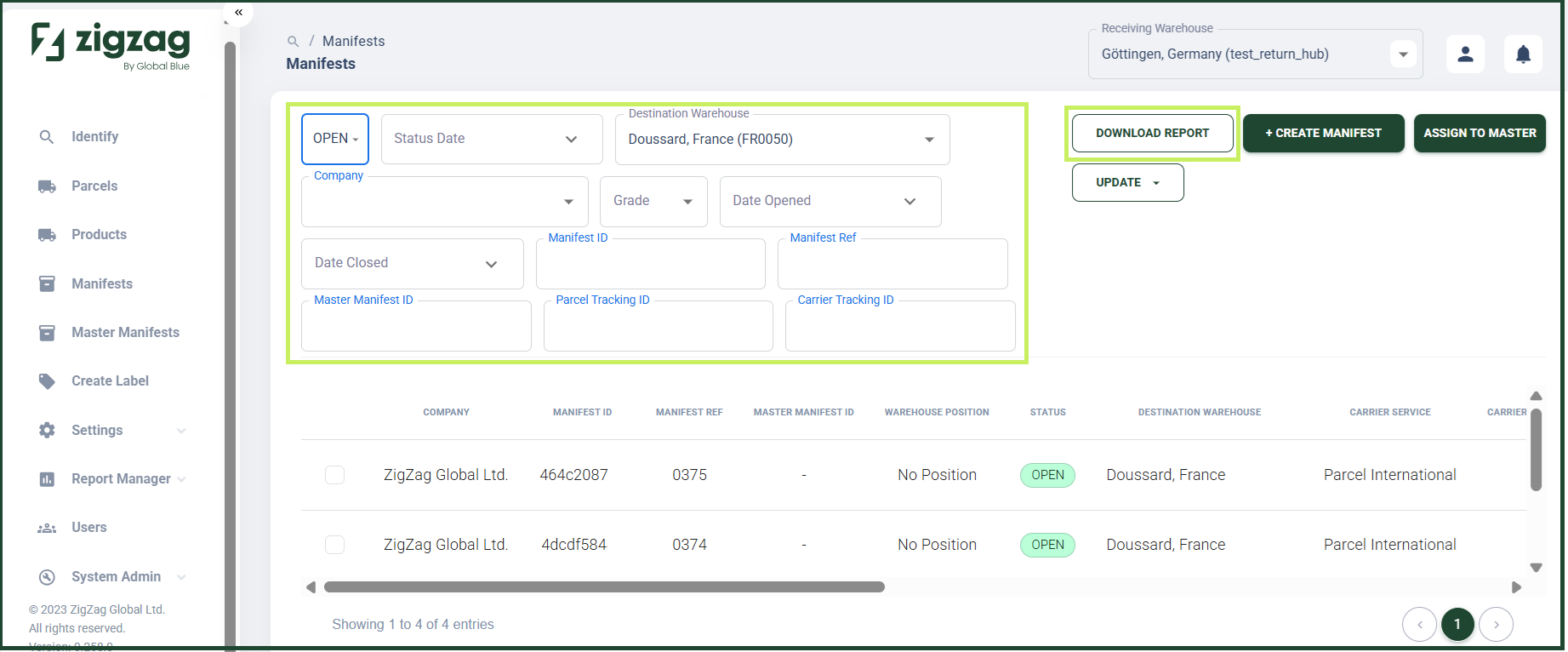
- Vous pouvez télécharger le tableau au format CSV ou XLS en cliquant sur le bouton Download report. Une boîte de dialogue Download report apparaît.
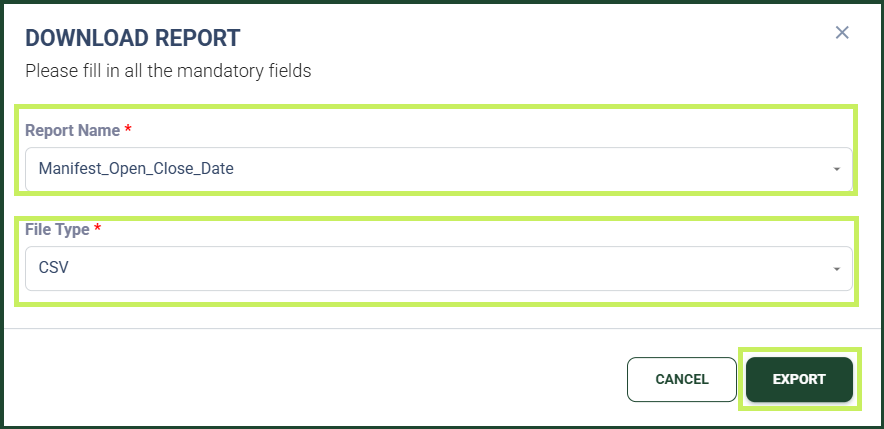
- Dans la boîte de dialogue Download report, remplissez les champs suivants :
- Report name - Dans le menu déroulant, sélectionnez le nom du rapport que vous souhaitez télécharger. Vous pouvez également saisir un nouveau nom de rapport
- File type - Dans le menu déroulant, sélectionnez le format de fichier (CSV ou XLS) du rapport que vous souhaitez télécharger
- Cliquez sur Export.